
La conférence vue par l'animateur
Vous parlez au micro, les auditeurs rejoignent par lien et choisissent leur langue. Un orateur, plusieurs langues.
Créez une salle Tous les plans
Une salle, c'est votre réunion en ligne. Ouvrez «Salles» et partez d'un préréglage. Le préréglage n'est qu'une configuration de départ : chaque salle dispose de toutes les fonctions, et le préréglage se change dans la salle à tout moment.
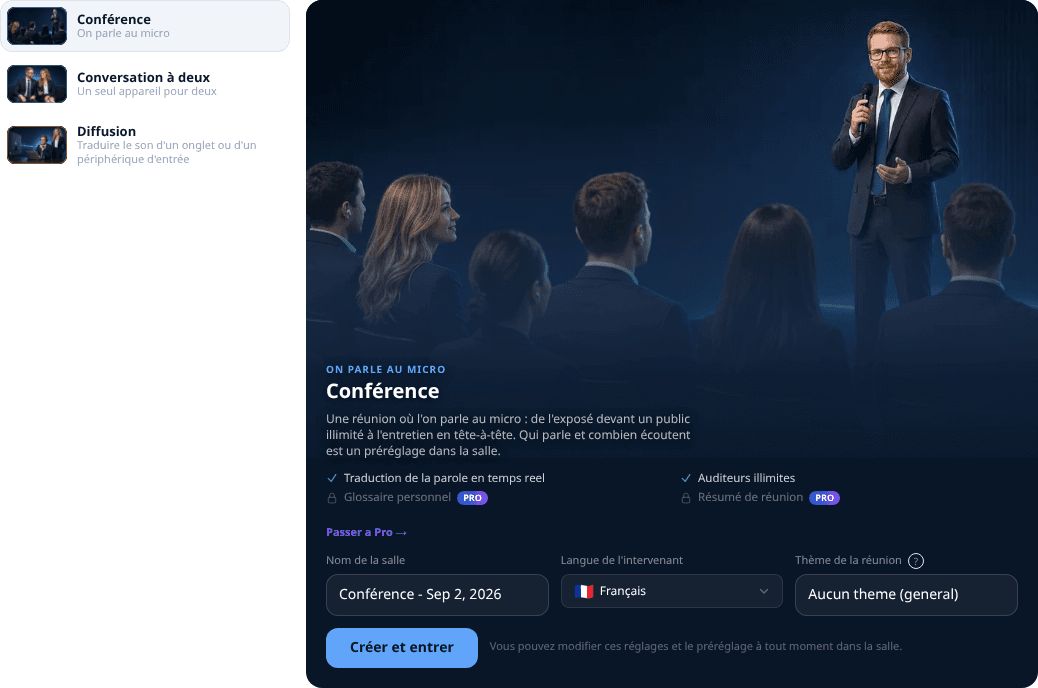
- 1Nom de la salle - rempli automatiquement, modifiable.
- 2Langue de l'orateur - la langue que VOUS parlerez. Par defaut, la langue du site.
- 3«Thème de la réunion» - indiquez le contexte (réunion d'affaires, culte, consultation médicale) pour plus de précision. C'est un réglage à part : aucun préréglage ne l'impose, vous pouvez laisser «Sans thème».
- 4Cliquez «Créer et entrer» - vous êtes dans la salle. Tout le reste se modifie ensuite dans les réglages de la salle.
Préréglages dans la salle Tous les plans
Un préréglage n'est pas un type de salle. Le type décide d'où vient le son et se choisit avant la création ; le préréglage ne fait que réorganiser les réglages d'une conférence et se change à tout moment.
Les préréglages n'existent que pour la Conférence. La Diffusion et la Conversation à deux n'en ont pas - et ce n'est pas un oubli : dans la première, tout se joue sur la source sonore ; dans la seconde, il n'y a qu'un scénario. Un préréglage ne change pas le type de salle, il ne fait que réorganiser ses réglages.
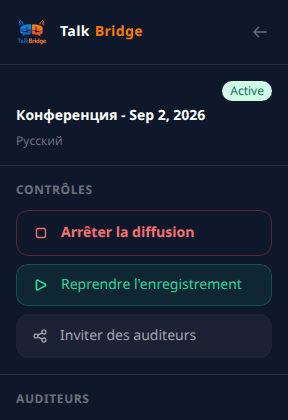
- 1Une réunion où l'on parle au micro : de l'exposé devant un public illimité à l'entretien en tête-à-tête. Qui parle et combien écoutent est un préréglage dans la salle.
- 2Les deux parties parlent : chaque participant parle dans sa langue, les autres entendent la leur.
- 3Échange privé avec une seule personne, chacun sur son propre appareil : un seul interlocuteur rejoint, les deux parlent avec traduction instantanée.
La salle de l'interieur Tous les plans
A gauche le panneau de commande, a droite le grand tableau ou apparait votre discours. Passons chaque bouton en revue.
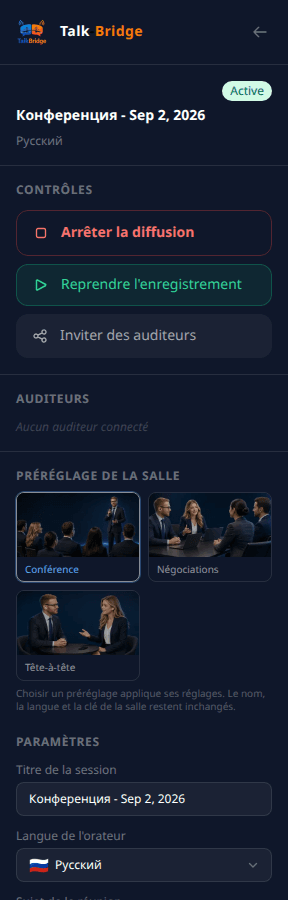
- 1«Préréglage de la salle» - changez de scénario en un clic : les réglages du préréglage sont appliqués, le nom, la langue et la clé restent inchangés. Si vous modifiez un réglage à la main, la salle passe en «Réglages personnalisés».
- 2Nom de la session - renommez la réunion à tout moment.
- 3Langue de l'orateur - changez ici si vous parlez une autre langue.
- 4Sujet de la réunion - décrivez en mots le sujet : la traduction sera plus précise.
- 5Thème de la réunion - le même choix de contexte qu'à la création.
- 6«Autoriser les auditeurs à parler» - activez-le pour qu'ils posent des questions à voix haute. Disponible dans toute salle, quel que soit le préréglage.
- 7«Limite d'auditeurs» - 0 signifie sans limite ; mettez 1 pour garder la salle privée à deux. Au-delà, les nouveaux auditeurs voient «salle complète».
- 8Traduction intelligente - un assistant qui suit le sens et corrige les mal-entendus. Actif des le depart - mieux vaut le laisser.
- 9Contexte force - interrupteur technique pour tester sans auditeurs. Inutile aux utilisateurs ordinaires.
Commandes de la salle Tous les plans
Les mêmes boutons se trouvent dans le panneau de gauche et au-dessus du tableau - ainsi ils restent à portée, où que vous regardiez.
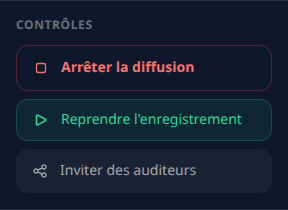
- 1« Démarrer la diffusion » - la salle commence à écouter et à traduire. Tant que vous n'avez pas appuyé, les auditeurs voient l'écran d'attente.
- 2« Pause » - la traduction s'arrête, la salle et le lien restent actifs. Pratique à l'entracte : les auditeurs n'ont pas à revenir.
- 3« Inviter des auditeurs » - le lien et le QR code pour rejoindre.
- 4À droite au-dessus du tableau : couper la voix des interventions des auditeurs et afficher les traductions à côté du discours d'origine.

Tony : commencez sans abonnement. Les salles, la traduction et les auditeurs fonctionnent tout de suite ; Pro devient utile quand les réunions deviennent régulières et qu'on veut y revenir.
Le grand tableau : que signifient les inscriptions Tous les plans
Le tableau de droite est purement informatif - inutile de cliquer. Avant le démarrage, les inscriptions signifient :
Ce que montre le fil
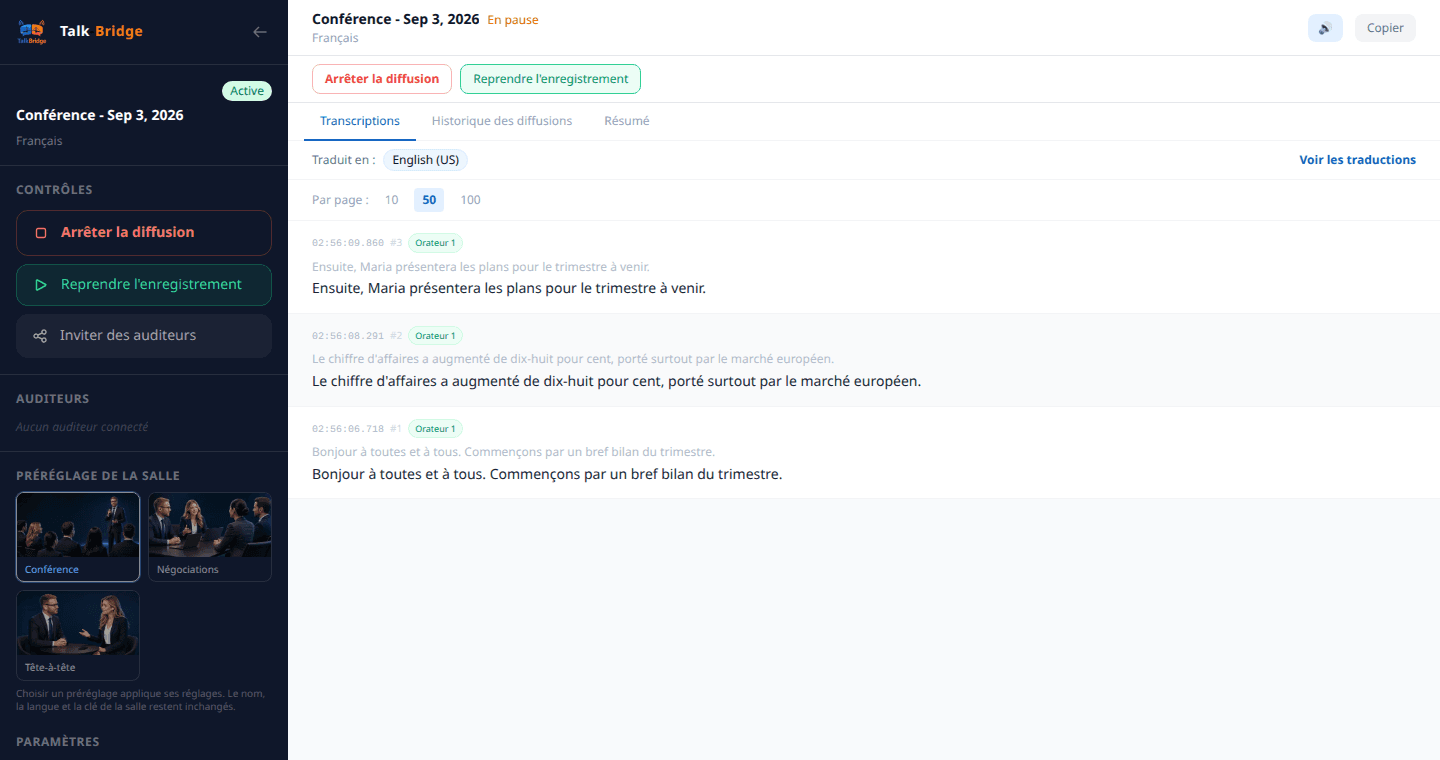
La ligne grise est ce que la reconnaissance a entendu, mot pour mot. Elle montre comment la parole a réellement sonné : avec ses ratés, ses bribes et ses noms inconnus.
La ligne sombre en dessous est la même phrase après traitement intelligent : le service garde en tête le sujet de la réunion et les répliques précédentes, et corrige noms, termes et fragments. C'est elle qui part en traduction - c'est elle qu'il faut regarder.
Les traductions n'apparaissent pas dans le fil de l'intervenant : il ne contient que votre propre parole, pour qu'elle reste lisible en grand. Au-dessus du fil s'affiche la ligne « Traduit en » avec les langues choisies par les auditeurs à cet instant, et à côté le bouton « Voir les traductions » : il ouvre l'onglet « Historique », où les traductions sont réparties en colonnes, une par langue.
- 1Prêt à démarrer - la salle est créée, tout va bien, le service vous attend.
- 2Appuyez sur Démarrer dans le panneau latéral - indice : le bouton est Démarrer la diffusion à gauche.
- 3Votre discours apparaîtra ici - après le démarrage, vos phrases et leur traduction défilent au tableau.
- 40 segments, 0 mots en bas - compteurs de ce qui a ete dit. Ils grandissent quand vous parlez.

Sofia : si les noms et les termes restent déformés dans la ligne sombre, ajoutez-les au glossaire et choisissez un sujet de réunion. Le traitement intelligent s'appuie dessus au lieu de deviner.

Onglets au-dessus du tableau : Transcriptions - le texte de la réunion en cours ; Historique - les enregistrements passés (disponible avec l'abonnement Pro).
Invitez des auditeurs Tous les plans
Les auditeurs n'ont PAS besoin de s'inscrire ni de payer - ils ouvrent simplement votre lien. Cliquez Inviter des auditeurs :
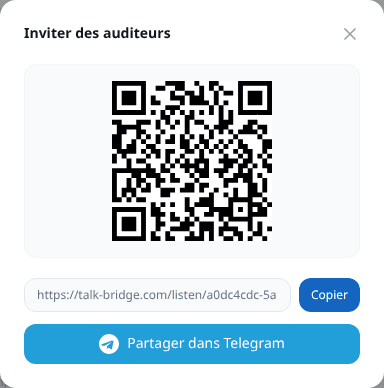
- 1Montrez le QR code a l'ecran - l'auditeur pointe la camera du telephone et entre dans la salle.
- 2Ou cliquez Copier et envoyez le lien comme vous voulez.
- 3Un auditeur n'a pas besoin de compte - il rejoint par le lien et ne paie rien. Mais il peut en créer un directement sur l'écran d'entrée : il aura alors ses propres salles, ses liens enregistrés et un historique. C'est une proposition, pas une condition d'accès.