
Diffusion : un son qui ne vient pas du micro
Un onglet avec un webinaire, une entrée ligne depuis la console ou un périphérique USB. La salle traduit le son qui joue déjà sur votre ordinateur.
Traduire la fenêtre voisine Tous les plans
L'essentiel de cette salle : elle prend le son qui joue déjà sur votre ordinateur et le traduit en direct. Un webinaire, un cours, un film, le flux d'une conférence - tout ce qui est ouvert dans un onglet ou une fenêtre voisine.
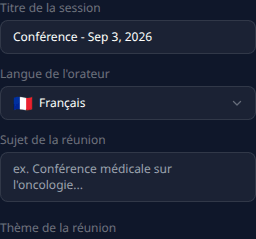
- 1Ouvrez le flux dans un onglet voisin et laissez-le tourner - inutile de changer d'onglet, le son continue en arrière-plan.
- 2Dans la salle, choisissez la source « Onglet du navigateur » et appuyez sur « Démarrer la diffusion » - le navigateur demandera quoi partager.
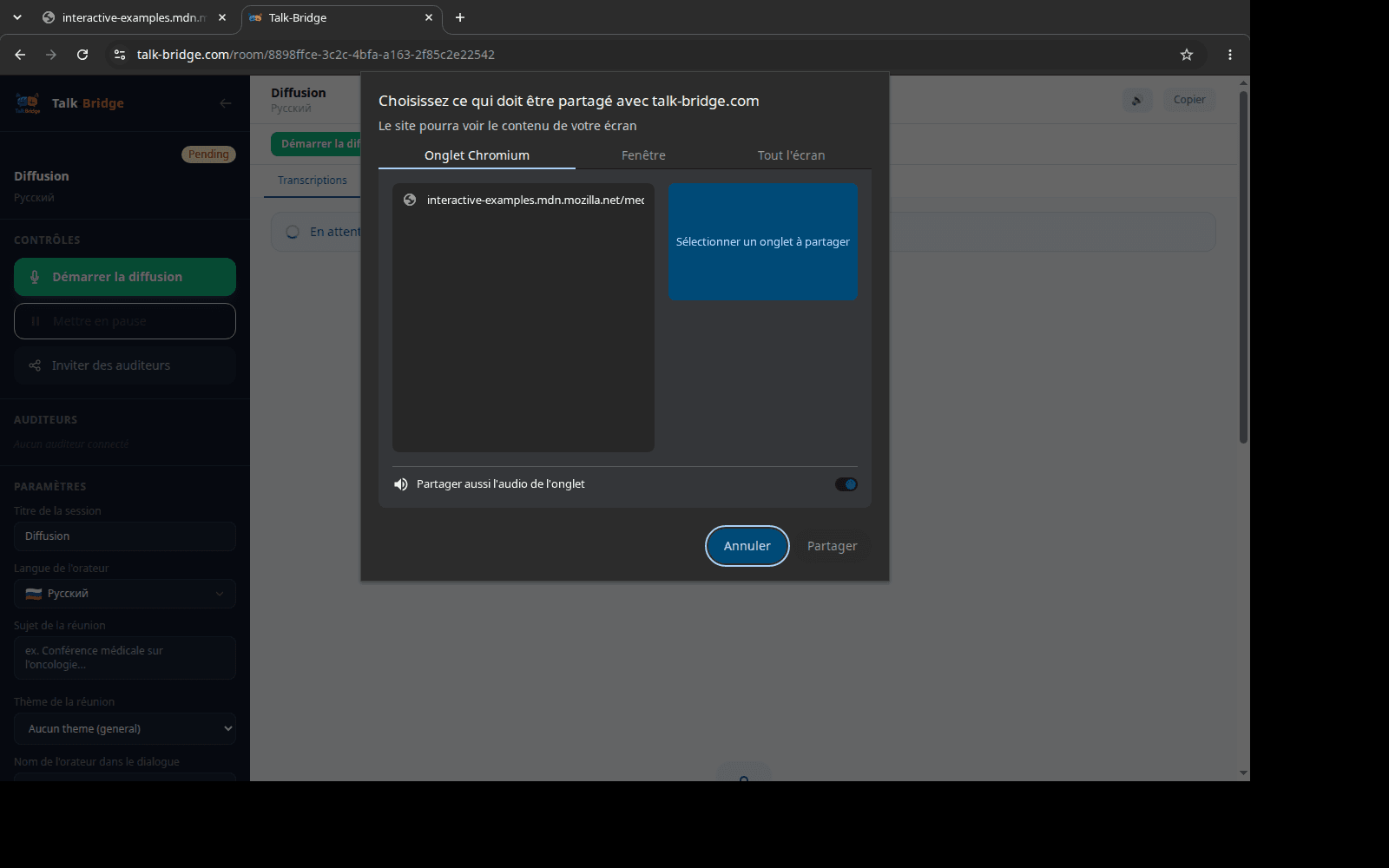
- 3Choisissez l'onglet voulu et laissez impérativement activé l'interrupteur d'accès au son de l'onglet. Sans lui, la salle reçoit une image muette et il n'y a rien à traduire.

Tony : si vous écoutez le flux par les haut-parleurs, la salle s'entend elle-même et traduit sa propre traduction. Un casque règle cela une fois pour toutes.
Ce que demande le navigateur Tous les plans
La fenêtre de sélection est dessinée par le navigateur lui-même, pas par Talk-Bridge. Trois onglets - un onglet, une fenêtre d'application et l'écran entier ; l'interrupteur en bas concerne le son. Nous ne recevons que ce que vous avez partagé, et seulement pendant la diffusion.
Utilisez un casque
Si la voix passe par des haut-parleurs, la salle s'entend elle-même et traduit sa propre sortie. Et rappelez-vous : les droits sur le contenu traduit transmis aux auditeurs sont de votre responsabilité.
N'importe quelle entrée audio de l'ordinateur Tous les plans
La seconde voie : prendre le son d'un appareil branché à l'ordinateur - entrée ligne, interface USB, table de mixage. C'est le cas courant en salle : les micros des intervenants y sont déjà mixés, et la salle reçoit un signal propre plutôt que la réverbération du lieu.
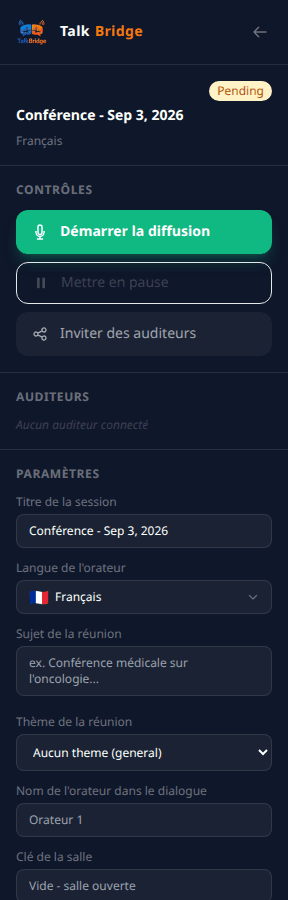
- 1Choisissez « Périphérique d'entrée » et l'entrée voulue dans la liste - la salle écoutera précisément celle-ci.
- 2Le niveau compte plus que la qualité du micro : un signal faible est moins bien reconnu que n'importe quel bruit.
- 3La reconnaissance se fait par défaut dans le cloud ; le modèle local sert en cas de connexion faible et reconnaît moins bien.

Sofia : les droits sur ce que vous traduisez et rediffusez aux auditeurs vous incombent. Mieux vaut ne pas retransmettre le webinaire payant de quelqu'un d'autre.
Quand la diffusion s'impose
En quoi est-ce différent d'une intervention en direct ? Là, on épingle un micro-cravate sur la personne et la salle l'entend directement - le réglage est simple. Ici, le son est capté à l'intérieur même de l'ordinateur : plus de réglages, mais on peut traduire ce que vous ne prononcez pas vous-même.
La salle de diffusion Tous les plans
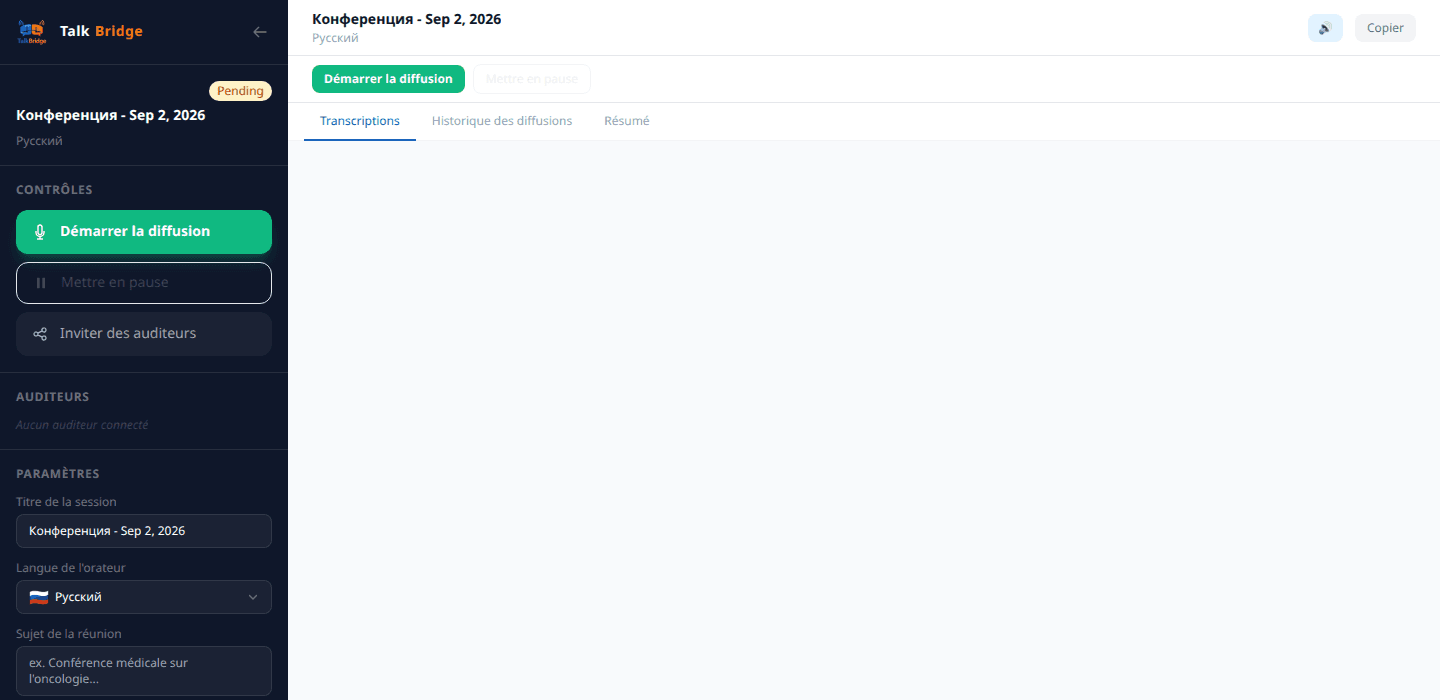
Ensuite, tout se passe comme en conférence : le tableau montre la phrase reconnue et ses traductions, les auditeurs rejoignent par le même lien.
- 1Un webinaire, une conférence en ligne ou un direct ouvert dans un onglet.
- 2Une salle : le son vient de la console via une entrée ligne ou une interface USB.
- 3Ce type de salle n'a pas de préréglages : c'est normal, tout se règle dans la salle.