
Par où commencer
Compte, solde et abonnement - tout ce qui précède votre première salle. Le fonctionnement des salles est décrit dans la section de chaque type.
Créez un compte Tous les plans
Cliquez sur Commencer sur la page d'accueil. Un formulaire comme sur l'image s'ouvre. Le remplir prend moins d'une minute.
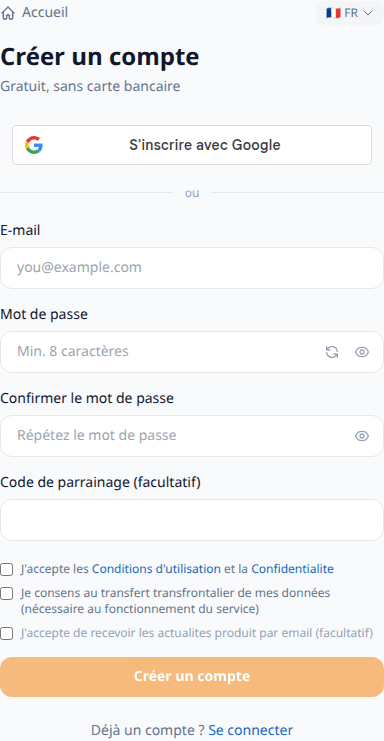
- 1E-mail - votre adresse. Nous n'ecrivons que pour l'essentiel.
- 2Mot de passe - au moins 8 caracteres, a retenir.
- 3Code de parrainage - seulement si un ami vous a donne un code. Sinon, passez.
- 4Cochez les consentements : les deux premiers sont obligatoires, le troisieme (actualites) est facultatif.
- 5Plus rapide : les boutons Google ou Yandex en haut vous connectent en un clic avec votre e-mail existant.

Juste après l'inscription, vous recevez 15 minutes gratuites - essayez sans carte.
Deux façons d'entrer
Un compte se crée soit avec une adresse et un mot de passe, soit via Google. La différence compte plus qu'il n'y paraît, et le choix dépend de l'endroit où vous travaillerez.
L'adresse avec mot de passe convient partout. Si vous animez des réunions depuis un ordinateur qui n'est pas le vôtre - salle de réunion, amphi, poste de l'organisateur -, vous vous connectez avec un mot de passe sur n'importe quel appareil et ne laissez rien dans un navigateur étranger.
Google est pratique sur votre propre appareil : aucun mot de passe à inventer, connexion en un clic. Sur un ordinateur étranger, c'est moins commode - il faudrait se connecter à un compte Google qui n'est pas le vôtre, puis s'en déconnecter.
Le choix n'est pas définitif, mais la fusion se fait à la main. Si le compte a été créé avec une adresse et un mot de passe et que vous vous connectez ensuite via Google avec la même adresse, le service ne vous laisse pas passer directement : il demande le mot de passe du compte existant. Les deux comptes n'en font alors plus qu'un - historique, salles et abonnement communs, connexion par l'un ou l'autre moyen. Mot de passe oublié : réinitialisez-le d'abord, fusionnez ensuite.

Tony : si vous intervenez et vous installez sur un portable qui n'est pas le vôtre, créez le compte avec une adresse et un mot de passe. Se connecter via Google sur une machine étrangère, c'est un navigateur étranger, des sessions enregistrées étrangères et cinq minutes de perdues avant de prendre la parole.

Sofia : vous avez pris la mauvaise voie - ce n'est pas grave, mais le mot de passe du premier compte sera nécessaire. La connexion via Google sur une adresse déjà prise demande de le confirmer, et alors seulement les comptes n'en font plus qu'un.
Confirmer votre adresse
Après le formulaire, un courriel arrive avec un code à six chiffres. Saisissez-le sur le même écran - ou ouvrez le lien du courriel, il confirme l'adresse tout seul. Les deux voies se valent ; le code et le lien restent valables une journée.
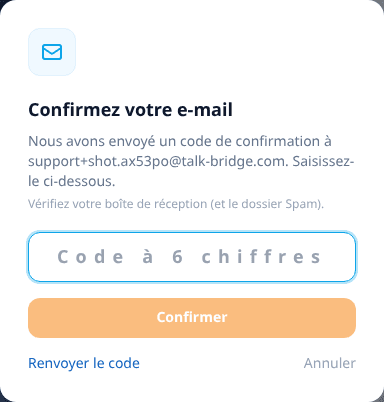
Avec Google, aucun code n'est nécessaire : Google confirme l'adresse lui-même. La seule chose demandée est d'autoriser Talk-Bridge à voir votre adresse et votre nom.
Rechargez votre solde Paiement a l'usage
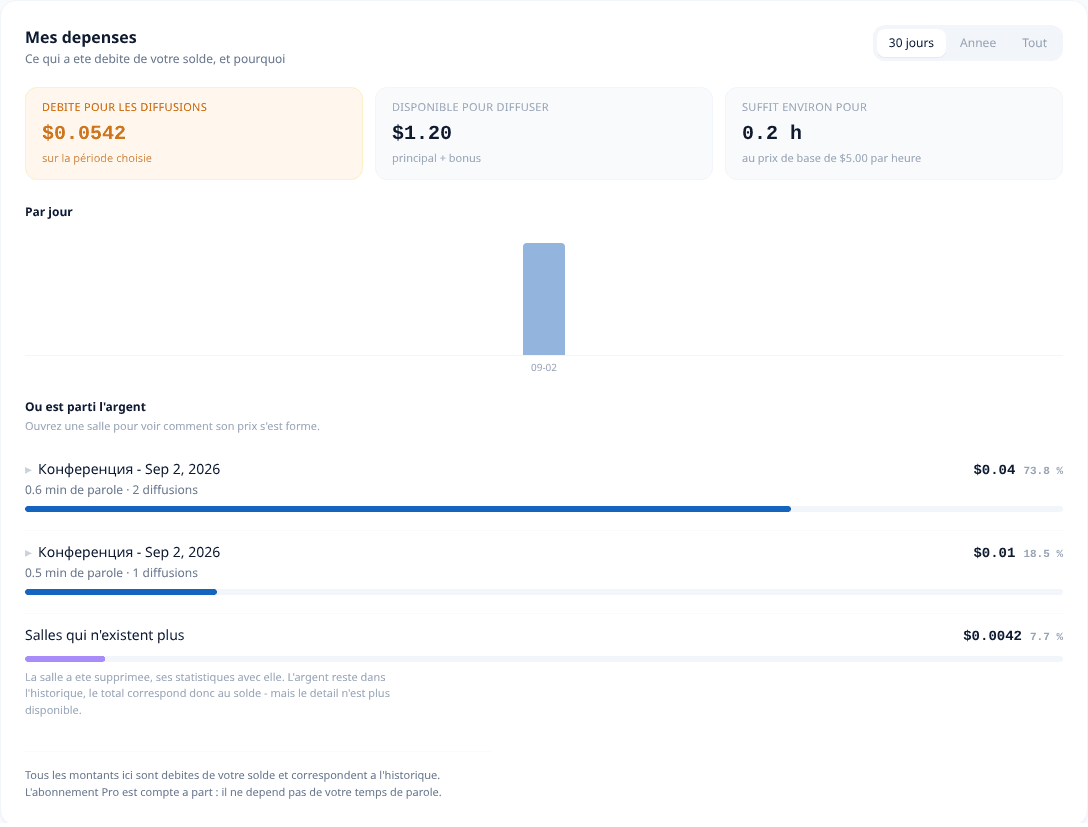
Le paiement fonctionne comme une carte de transport : vous ajoutez de l'argent, le service ne debite que les minutes ou quelqu'un parle. Ouvrez Facturation dans le menu de gauche.
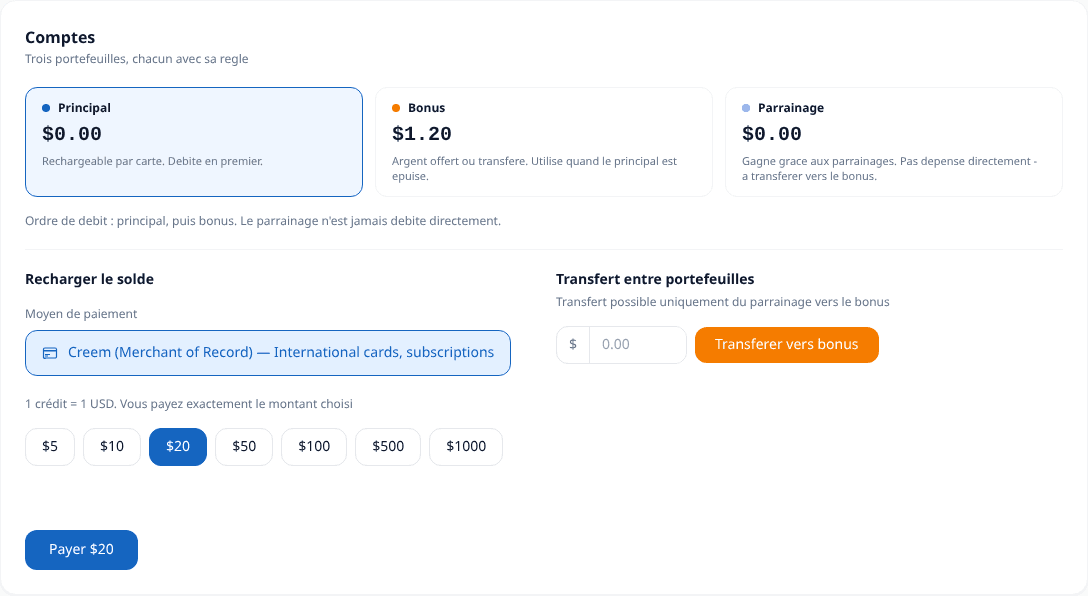
- 1Solde principal - l'argent que vous avez ajoute. Depense en premier.
- 2Solde de parrainage - recompenses pour les amis invites.
- 3Solde bonus - cadeaux du service (dont les 15 minutes de bienvenue). Dépensé après le principal.
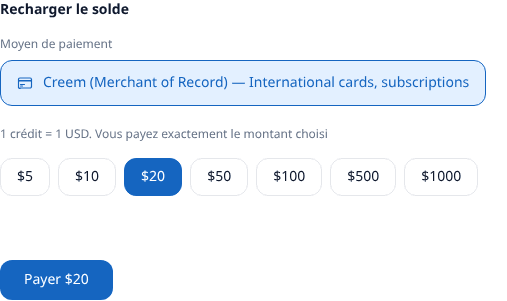
- 1Methode de paiement - choisissez comment payer (carte bancaire).
- 2Touchez un montant propose ($20, $25, $50, $100) ou saisissez le votre.
- 3Cliquez sur Payer - une page de paiement par carte classique s'ouvre, comme dans une boutique en ligne.
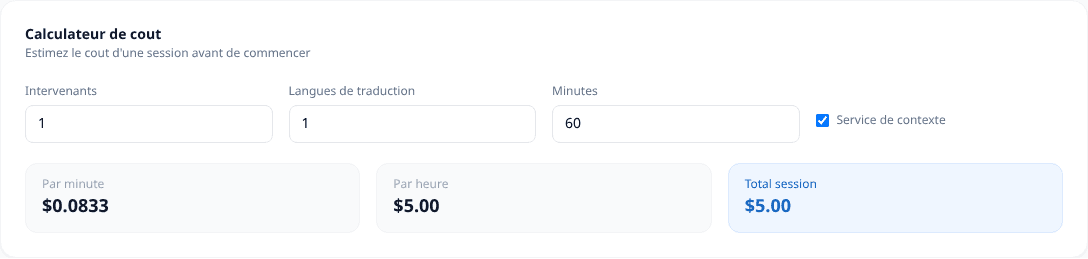
Vous hésitez sur le montant ? Une heure avec un auditeur coûte environ $5. Le calculateur de la même section donne le prix exact.
Combien ça coûte Paiement a l'usage
Vous payez les minutes réellement parlées, pas un forfait. L'espace personnel montre ce qui a été débité et la durée restante ; le calculateur estime la session avant qu'elle commence.
Abonnement Pro - facultatif PRO
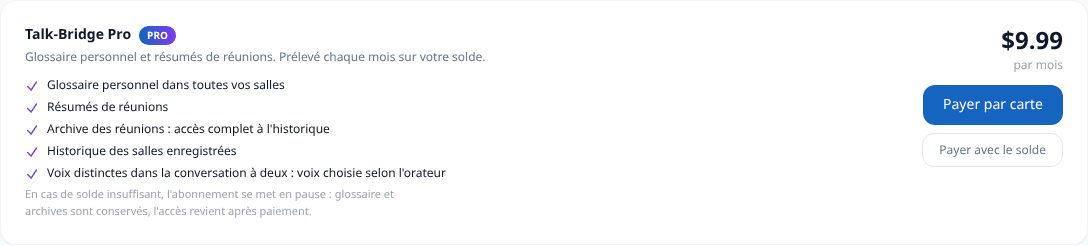
L'essentiel fonctionne sans abonnement : salles de tous les types, traduction, synthèse vocale, auditeurs par lien. Pro concerne ce qui reste après la conversation et le confort de ceux qui se réunissent régulièrement. Il s'achète à part et se débite du même solde que les minutes.
Glossaire personnel
PROLa liste de vos noms, intitulés et termes. Le service les insère dans la traduction dans toutes vos salles - le nom d'un collègue ou celui d'un produit cessent de se transformer en mots au hasard. Elle se tient dans la section « Glossaire » de votre espace.
Compte rendu
PROUn récapitulatif de la conversation : ce dont on a parlé et ce qui a été décidé. Il se construit à la demande directement dans la salle une fois terminée - inutile de relire tout le fil pour retrouver les décisions.
Archive des réunions
PROAccès complet à l'historique : les textes de toutes vos réunions et les traductions par langue sont conservés dans votre compte. Sans abonnement, l'historique est bien enregistré, mais il ne s'ouvre qu'avec Pro.
Salles enregistrées
PROUne salle que vous utilisez régulièrement est enregistrée dans votre espace - avec les mêmes langues et les mêmes réglages. Le lien reste identique, inutile d'en envoyer un nouveau à chaque fois.
Une voix par interlocuteur
PRODans « Conversation à deux », la synthèse vocale attribue une voix à chaque interlocuteur - on entend qui est traduit sans regarder l'écran. La salle fonctionne sans abonnement ; distinguer les interlocuteurs à la voix vient avec Pro.
L'historique et le compte rendu fonctionnent de la même façon dans tous les types de salles : conférence, diffusion et conversation à deux.
Ce qui reste après la conversation →Tony : commencez sans abonnement. Les salles, la traduction et les auditeurs fonctionnent tout de suite ; Pro devient utile quand les réunions deviennent régulières et qu'on veut y revenir.

Conseil : commencez sans Pro. Si vous multipliez les réunions, activez-le plus tard - un seul bouton S'abonner.
Créez une salle Tous les plans
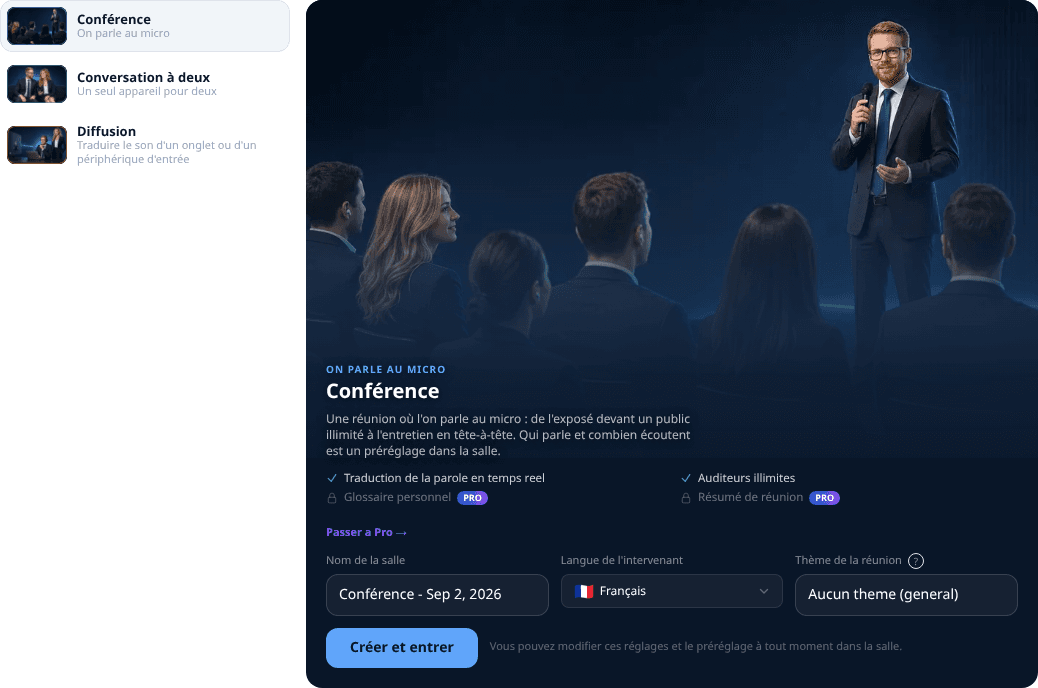
Une salle, c'est votre réunion en ligne. Ouvrez «Salles» et partez d'un préréglage. Le préréglage n'est qu'une configuration de départ : chaque salle dispose de toutes les fonctions, et le préréglage se change dans la salle à tout moment.
Quelle salle choisir
Les salles ne se distinguent pas par la taille du public, mais par la provenance du son et le nombre d'appareils en jeu. Choisissez selon votre cas.
- 1Conférence - quand c'est vous qui parlez au micro : exposé, cours, office, point d'équipe, négociation, entretien en tête-à-tête. Les auditeurs rejoignent par le lien et choisissent leur langue ; leur nombre n'est pas limité.
- 2Diffusion - quand le son joue déjà sur l'ordinateur et que ce n'est pas vous qui parlez : un webinaire dans un onglet voisin, un film, le flux d'une conférence, la table de mixage de la salle avec les micros regroupés.
- 3Conversation à deux - quand la personne est à côté de vous et qu'il n'y a qu'un seul appareil : une discussion à table, une consultation médicale, une transaction, une rencontre avec un hôte étranger.
Préparez la meilleure qualité
Quelques minutes de preparation - et chaque mot passe clairement. La check-list de Tony et Sofia avant de passer en direct.
Voie fiable
Un micro-cravate filaire ou un micro-casque donne un son propre juste devant la bouche, un ordinateur de bureau est plus stable sur une longue diffusion, et un cable vers le routeur garde le signal mieux que le Wi-Fi. La parole est reconnue plus precisement et la traduction ne hache pas.
Alternative
Un micro-casque de smartphone, un mobile et le Wi-Fi marchent aussi et conviennent aux salles courtes. Mais sur un signal faible, des retards et coupures sont possibles. Si la qualité compte, choisissez la voie du haut.
Internet stable
Rapprochez-vous du routeur ou redémarrez-le avant une salle importante - un signal stable évite que la traduction hache.
Le cable bat le Wi-Fi
Pour une longue diffusion, un cable reseau est plus stable que le Wi-Fi et evite les coupures soudaines.
Utilisez un casque
Le casque empêche la voix de synthèse de revenir dans votre micro et de créer un écho.
Un micro proche de la bouche
Un casque-micro ou un micro-cravate pres de la bouche donne un son propre, et la reconnaissance fait bien moins d'erreurs.
Une piece calme
Moins de bruit de fond signifie une reconnaissance plus précise - fermez la fenêtre et coupez les notifications.
Modele cloud ou local
Le modele cloud reconnait la parole plus precisement ; le local fonctionne hors ligne et garde le son sur votre appareil.
A propos du modele local
Le modèle local dans le navigateur fonctionne sans envoyer votre voix sur le réseau et nécessite un téléchargement unique d'un pack de langue. Il est plus léger et moins précis que le modèle cloud - choisissez-le pour la confidentialité, et le cloud pour une précision maximale.

Faites une salle de test de 30 secondes avec un ami avant l'evenement reel - vous entendrez tout de suite si le son est propre.
Que sait faire d'autre Talk-Bridge
Un aperçu rapide des autres fonctions - des guides détaillés suivront.
Traduire un onglet du navigateur
Tous les plansUn webinaire, un cours ou un film dans l'onglet voisin : la salle prend leur son et le traduit aux auditeurs, sous-titres et voix compris.
Le son depuis n'importe quelle entrée
Tous les plansPas seulement un micro : entrée ligne, interface USB ou console de la salle. Tout ce qui passe par votre ordinateur peut être traduit.
Un seul appareil pour deux
Tous les plansDeux personnes et un téléphone posé entre elles. Chacun parle sa langue, la salle comprend d'elle-même qui parle et répond dans l'autre oreille.
Une voix pour chacun
PRODans une conversation à deux, la voix diffère selon la personne : on entend qui est traduit sans regarder l'écran.
Thèmes de réunion
Tous les plansModes prêts : office, réunion d'affaires, consultation médicale, conférence. La traduction s'adapte au contexte.
Glossaire personnel
PROLe service retient vos noms et termes et les traduit toujours de la même façon correcte.
Résumé de réunion
PROAprès la réunion, un compte rendu soigné : ce qui a été dit et décidé.
Historique et transcriptions
PROLe texte de toutes les réunions est conservé dans votre compte avec l'abonnement Pro - relisez-le quand vous voulez.
Dépenses par salle
Tous les plansChaque salle montre les minutes parlées et le montant débité - sur un mois, un an ou depuis le début.
Salles enregistrées
PROEnregistrez une salle où vous allez régulièrement et revenez-y depuis votre compte - sans lien ni clé.
Dialogue 1 a 1
Tous les plansConversation de deux personnes en langues differentes avec traduction instantanee dans les deux sens.
Negociations
Tous les plansPrise de parole a tour de role : le service reconnait chaque participant a la voix et le traduit.
Cours de langue
BientotApprenez une langue sur de la parole reelle : des lecons construites autour de vraies conversations.
Coach en direct
BientotParlez une langue etrangere et recevez un indice en douceur par texte et voix des que vous bloquez.
Traducteur d'ambiance
BientotPointez l'application vers la piece : elle separe les voix et traduit a voix haute tout le monde autour.
Jumeau vocal
BientotVotre traduction est dite avec votre propre voix : vous sonnez comme vous-même dans toutes les langues.
Enterprise et on-premise
BientotUn déploiement privé dans votre propre périmètre pour entreprises et administrations.
Passerelle de réunion
BientotUn plugin capte le son de votre visio et diffuse votre traduction a chaque participant.
Doublage video
BientotTraduisez une video et obtenez de nouvelles pistes audio, doublees comme dans l'original.
Ma bibliotheque
BientotUn stockage personnel pour vos vidéos, modèles de voix et documents, au même endroit.
Le plus simple est d'essayer : l'inscription est gratuite et 15 minutes gratuites à l'inscription vous attendent déjà.
Essayer gratuitement