
Konferenz aus Sicht des Moderators
Sie sprechen ins Mikrofon, Zuhörer treten per Link bei und wählen ihre Sprache. Ein Sprecher, viele Sprachen.
Raum erstellen Alle Tarife
Ein Raum ist Ihr Online-Meeting. Öffnen Sie «Räume» und starten Sie mit einem Preset. Das Preset ist nur die Startkonfiguration: jeder Raum hat den vollen Funktionsumfang, und das Preset lässt sich im Raum jederzeit wechseln.
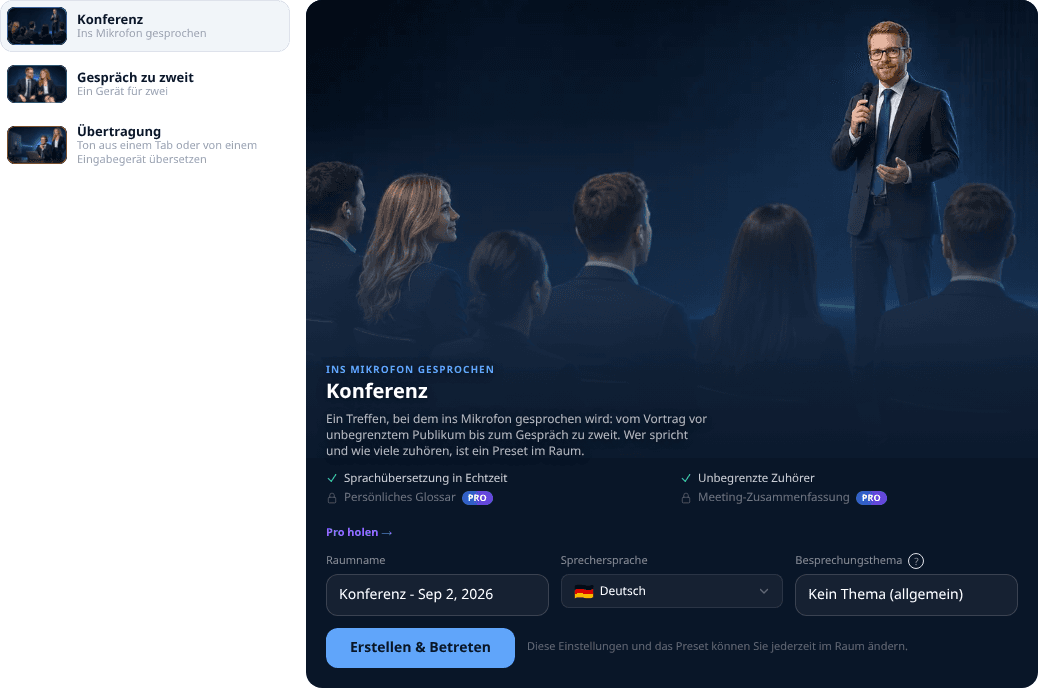
- 1Raumname - wird automatisch eingesetzt, kann geändert werden.
- 2Rednersprache - die Sprache, die SIE sprechen werden. Vorbelegt mit der Seitensprache.
- 3«Meeting-Thema» - nennen Sie der Übersetzung das Umfeld (Geschäftstreffen, Gottesdienst, Arztbesuch) für mehr Genauigkeit. Eine eigenständige Einstellung: kein Preset erzwingt sie, «Kein Thema» ist erlaubt.
- 4Klicken Sie «Erstellen und betreten» - Sie sind im Raum. Alles Weitere ändern Sie später in den Raumeinstellungen.
Voreinstellungen im Raum Alle Tarife
Eine Voreinstellung ist kein Raumtyp. Der Typ bestimmt, woher der Ton kommt, und wird vor dem Erstellen gewählt; die Voreinstellung ordnet nur Einstellungen innerhalb einer Konferenz um und lässt sich jederzeit wechseln.
Vorlagen gibt es nur bei der Konferenz. Übertragung und Gespräch zu zweit haben keine - und das ist kein Versäumnis: bei der einen entscheidet die Tonquelle alles, bei der anderen gibt es nur ein Szenario. Eine Vorlage ändert nicht den Raumtyp, sie stellt nur seine Einstellungen um.
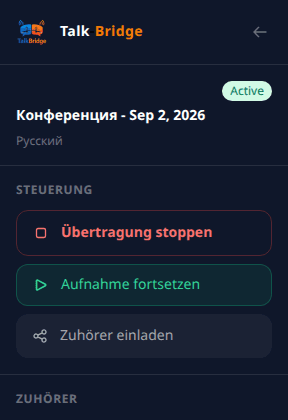
- 1Ein Treffen, bei dem ins Mikrofon gesprochen wird: vom Vortrag vor unbegrenztem Publikum bis zum Gespräch zu zweit. Wer spricht und wie viele zuhören, ist ein Preset im Raum.
- 2Beide Seiten sprechen: jeder Teilnehmer spricht in seiner Sprache, die anderen hören ihre eigene.
- 3Privates Gespräch mit einer Person, jeder an seinem eigenen Gerät: nur ein Zuhörer tritt bei, beide Seiten sprechen mit sofortiger Übersetzung.
Der Raum von innen Alle Tarife
Links das Bedienfeld, rechts die große Tafel, auf der Ihre Rede erscheint. Gehen wir jede Schaltfläche durch.
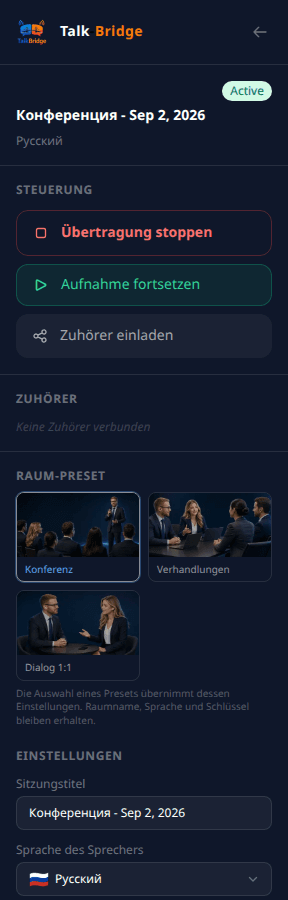
- 1«Raum-Preset» - Szenario mit einem Klick wechseln: die Einstellungen des Presets werden übernommen, Raumname, Sprache und Schlüssel bleiben. Ändern Sie eine Einstellung von Hand, gilt der Raum als «Eigene Einstellungen».
- 2Sitzungsname - das Meeting jederzeit umbenennen.
- 3Rednersprache - hier ändern, wenn Sie in einer anderen Sprache sprechen.
- 4Thema des Meetings - beschreiben Sie in Worten, worum es geht: hilft, präziser zu übersetzen.
- 5Meeting-Thema - dieselbe Situationswahl wie beim Erstellen.
- 6«Zuhörer sprechen lassen» - einschalten, damit Zuhörer per Sprache fragen können. In jedem Raum verfügbar, unabhängig vom Preset.
- 7«Zuhörerlimit» - 0 heißt unbegrenzt; setzen Sie 1, damit der Raum privat zu zweit bleibt. Über dem Limit sehen neue Zuhörer «Raum ist voll».
- 8Smarte Übersetzung - ein Helfer, der dem Sinn folgt und Verhörer korrigiert. Von Anfang an aktiv - besser anlassen.
- 9Erzwungener Kontext - technischer Schalter zum Testen ohne Zuhörer. Für normale Nutzer unnötig.
Steuerung des Raums Alle Tarife
Dieselben Tasten liegen sowohl in der linken Leiste als auch über der Tafel - so sind sie in Reichweite, wohin Sie auch schauen.
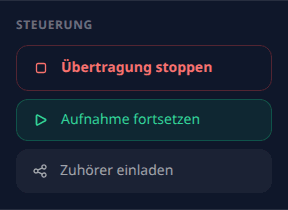
- 1«Übertragung starten» - der Raum beginnt zu hören und zu übersetzen. Bis Sie drücken, sehen die Zuhörer den Wartebildschirm.
- 2«Pause» - die Übersetzung hält an, Raum und Link bleiben am Leben. Praktisch in der Pause: die Zuhörer müssen nicht neu beitreten.
- 3«Zuhörer einladen» - Link und QR-Code für den Beitritt.
- 4Rechts über der Tafel: die Sprachausgabe der Zuhörerbeiträge abschalten und die Übersetzungen neben der Originalrede einblenden.

Tony: fangen Sie ohne Abo an. Räume, Übersetzung und Zuhörer laufen sofort; Pro lohnt sich, wenn die Treffen regelmäßig werden und man zu ihnen zurückkehren möchte.
Die große Tafel: was die Beschriftungen bedeuten Alle Tarife
Die Tafel rechts ist reine Information - nicht klicken. Vor dem Start bedeuten die Beschriftungen:
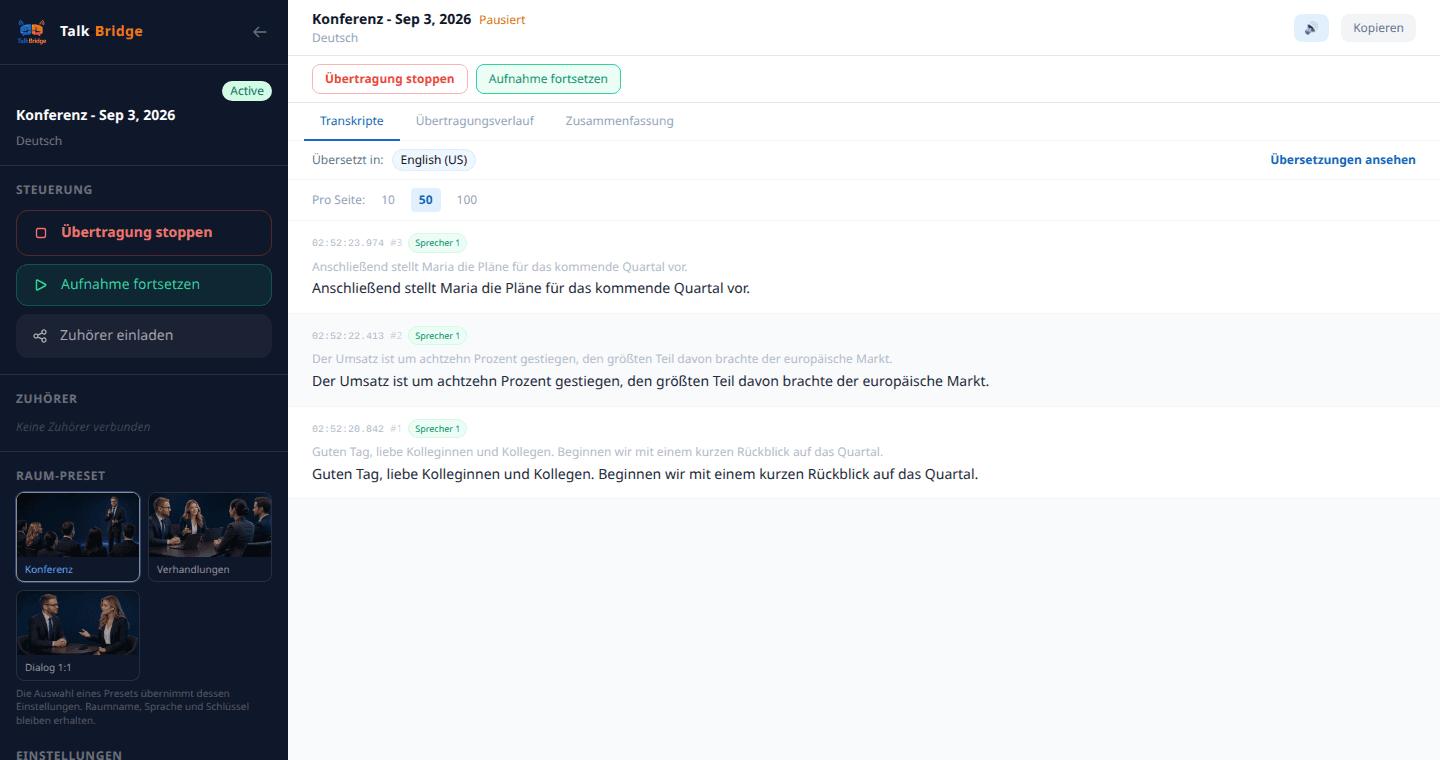
Was der Verlauf zeigt
Die graue Zeile ist das, was die Erkennung gehört hat, Wort für Wort. Daran sieht man, wie die Rede wirklich klang: mit Versprechern, abgebrochenen Sätzen und unbekannten Namen.
Die dunkle Zeile darunter ist derselbe Satz nach der intelligenten Verarbeitung: der Dienst behält Thema und vorherige Sätze im Kopf und repariert Namen, Fachbegriffe und Bruchstücke. Genau sie geht in die Übersetzung - auf sie lohnt sich der Blick.
Im Verlauf des Vortragenden erscheinen die Übersetzungen nicht - dort steht nur die eigene Rede, damit sie groß lesbar bleibt. Über dem Verlauf läuft die Zeile «Übersetzt in» mit den Sprachen, die die Zuhörer gerade gewählt haben, daneben die Taste «Übersetzungen ansehen»: sie öffnet den Reiter «Verlauf», wo die Übersetzungen in Spalten stehen - eine je Sprache.
- 1Startbereit - der Raum ist angelegt, alles gut, der Dienst wartet auf Sie.
- 2Drücken Sie Start im Seitenpanel - Hinweis: der Startknopf ist Übertragung starten links.
- 3Ihre Rede erscheint hier - nach dem Start laufen Ihre Sätze samt Übersetzung über die Tafel.
- 40 Segmente, 0 Wörter unten - Zähler des Gesagten. Sie wachsen beim Sprechen.

Sofia: wenn Namen und Fachbegriffe in der dunklen Zeile weiterhin verfälscht werden, tragen Sie sie ins Glossar ein und wählen Sie ein Thema. Die intelligente Verarbeitung stützt sich genau darauf, statt zu raten.

Reiter über der Tafel: Transkripte - Text des aktuellen Meetings; Übertragungsverlauf - frühere Aufzeichnungen (mit dem Pro-Abo verfügbar).
Zuhörer einladen Alle Tarife
Zuhörer müssen sich NICHT registrieren und nichts bezahlen - sie öffnen einfach Ihren Link. Klicken Sie Zuhörer einladen:
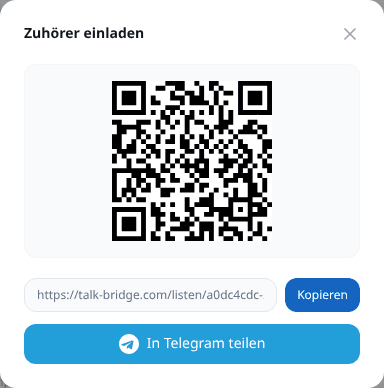
- 1Zeigen Sie den QR-Code vom Bildschirm - der Zuhörer hält die Handykamera darauf und ist im Raum.
- 2Oder Kopieren drücken und den Link beliebig verschicken.
- 3Ein Zuhörer braucht kein Konto - er tritt über den Link bei und zahlt nichts. Doch direkt auf dem Eintrittsbildschirm kann er eines anlegen: dann bekommt er eigene Räume, gespeicherte Links und einen Verlauf. Das ist ein Angebot, keine Bedingung für den Eintritt.