
Wo Sie anfangen
Konto, Guthaben und Abo - alles, was vor dem ersten Raum nötig ist. Wie die Räume selbst funktionieren, steht im Abschnitt zum jeweiligen Raumtyp.
Konto erstellen Alle Tarife
Klicken Sie auf der Startseite auf Loslegen. Es öffnet sich ein Formular wie im Bild. Das Ausfüllen dauert keine Minute.
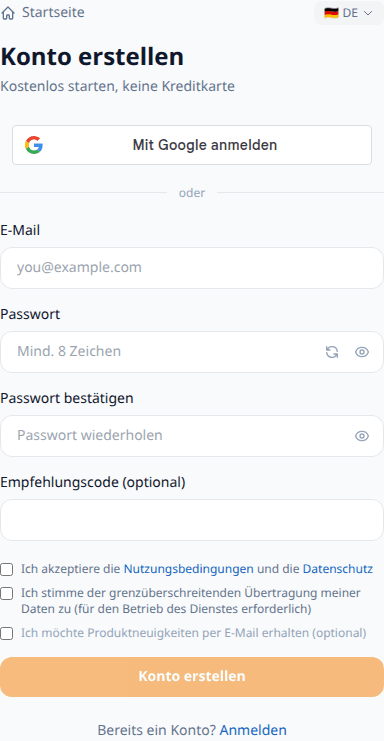
- 1E-Mail - Ihre Adresse. Wir schreiben nur, wenn es wichtig ist.
- 2Passwort - mindestens 8 Zeichen, gut merken.
- 3Empfehlungscode - nur wenn ein Freund Ihnen einen Code gegeben hat. Sonst überspringen.
- 4Haken setzen: die ersten beiden sind Pflicht, der dritte (Neuigkeiten) ist freiwillig.
- 5Schneller: die Google- oder Yandex-Buttons oben melden Sie mit einem Klick über Ihre vorhandene E-Mail an.

Direkt nach der Registrierung erhalten Sie 15 Minuten gratis - testen Sie den Dienst ohne Karte.
Zwei Wege hinein
Ein Konto entsteht entweder mit Mail und Passwort oder über Google. Der Unterschied wiegt schwerer, als er aussieht, und die Wahl richtet sich danach, wo Sie arbeiten werden.
Mail mit Passwort taugt überall. Wenn Sie Besprechungen von einem fremden Rechner aus führen - im Besprechungsraum, im Saal, am Tisch des Veranstalters -, melden Sie sich auf jedem Gerät mit dem Passwort an und lassen nichts im fremden Browser zurück.
Google ist auf dem eigenen Gerät bequem: kein Passwort auszudenken, Anmeldung in einem Klick. Auf einem fremden Rechner ist es weniger praktisch - Sie müssten sich in ein fremdes Google einloggen und danach wieder abmelden.
Die Wahl ist nicht endgültig, das Zusammenführen aber Handarbeit. Wurde das Konto mit Mail und Passwort angelegt und melden Sie sich danach über Google mit derselben Adresse an, lässt der Dienst Sie nicht sofort durch: er verlangt das Passwort des bestehenden Kontos. Danach werden beide zu einem - Verlauf, Räume und Abo gemeinsam, die Anmeldung geht auf beiden Wegen. Passwort vergessen - erst zurücksetzen, dann zusammenführen.

Tony: wenn Sie vortragen und sich an ein fremdes Notebook setzen, legen Sie das Konto mit Mail und Passwort an. Anmeldung über Google auf einem fremden Rechner heißt fremder Browser, fremde gespeicherte Sitzungen und fünf zusätzliche Minuten vor dem Auftritt.

Sofia: den falschen Weg gewählt - halb so wild, aber das Passwort des ersten Kontos brauchen Sie. Die Anmeldung über Google auf einer belegten Adresse verlangt seine Bestätigung, und erst dann verschmelzen die Konten zu einem.
Mail bestätigen
Nach dem Formular kommt eine Mail mit einem sechsstelligen Code. Geben Sie ihn auf demselben Bildschirm ein - oder öffnen Sie den Link aus der Mail, er bestätigt die Adresse von selbst. Beide Wege sind gleichwertig, Code und Link gelten einen Tag.
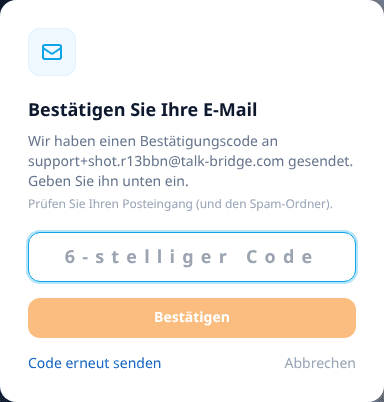
Bei der Anmeldung über Google braucht es keinen Code: Google bestätigt die Adresse selbst. Gefragt werden Sie nur, ob Talk-Bridge Mailadresse und Namen sehen darf.
Guthaben aufladen Nach Verbrauch
Die Bezahlung funktioniert wie eine Fahrkarte: Sie laden Geld auf, der Dienst berechnet nur die Minuten, in denen gesprochen wird. Abrechnung finden Sie im linken Menü.
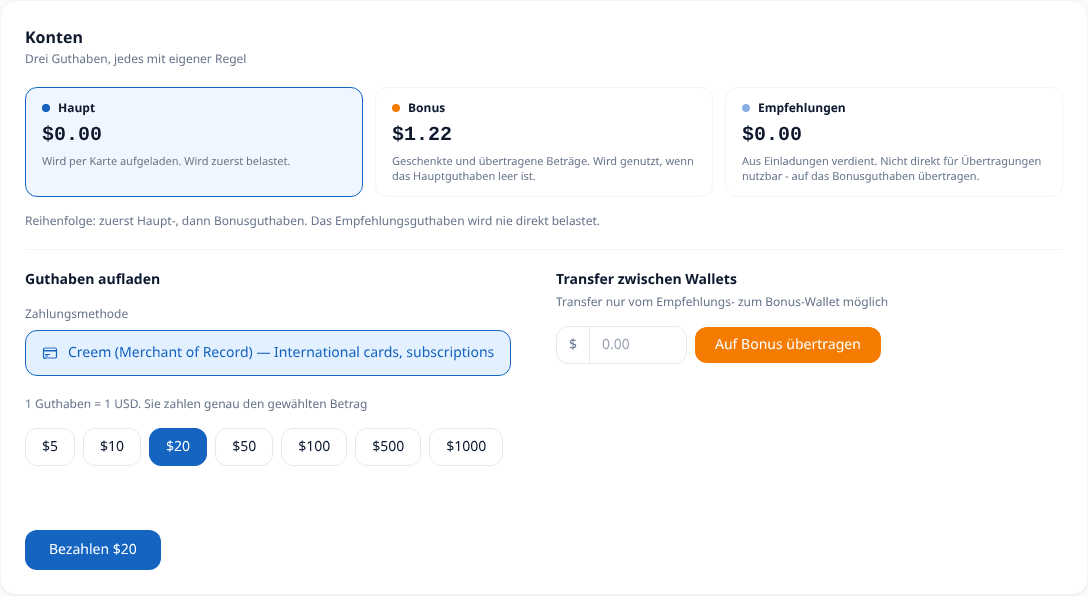
- 1Hauptguthaben - selbst eingezahltes Geld. Wird zuerst verbraucht.
- 2Empfehlungsguthaben - Prämien für eingeladene Freunde.
- 3Bonusguthaben - Geschenke des Dienstes (inkl. der 15 Gratis-Minuten). Wird nach dem Hauptguthaben verbraucht.
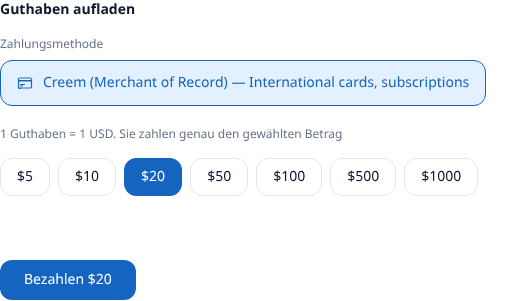
- 1Zahlungsmethode - wählen Sie, womit Sie zahlen (Bankkarte).
- 2Tippen Sie einen fertigen Betrag an ($20, $25, $50, $100) oder geben Sie einen eigenen ein.
- 3Auf Bezahlen klicken - es öffnet sich eine normale Kartenzahlungsseite wie im Onlineshop.
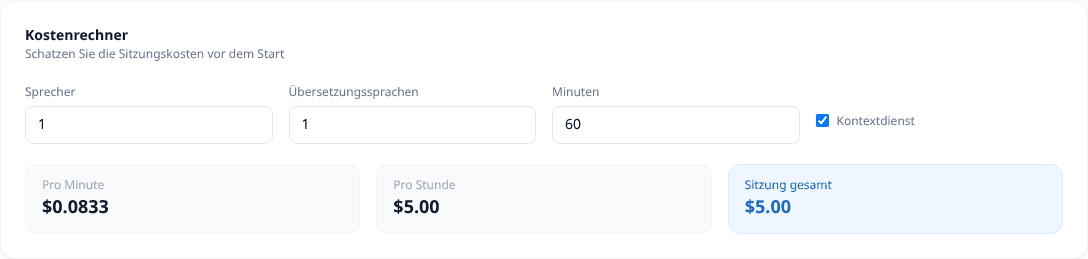
Unsicher, wie viel? Eine Stunde mit einem Zuhörer kostet etwa $5. Der Rechner im selben Bereich nennt den genauen Preis.
Was es kostet Nach Verbrauch
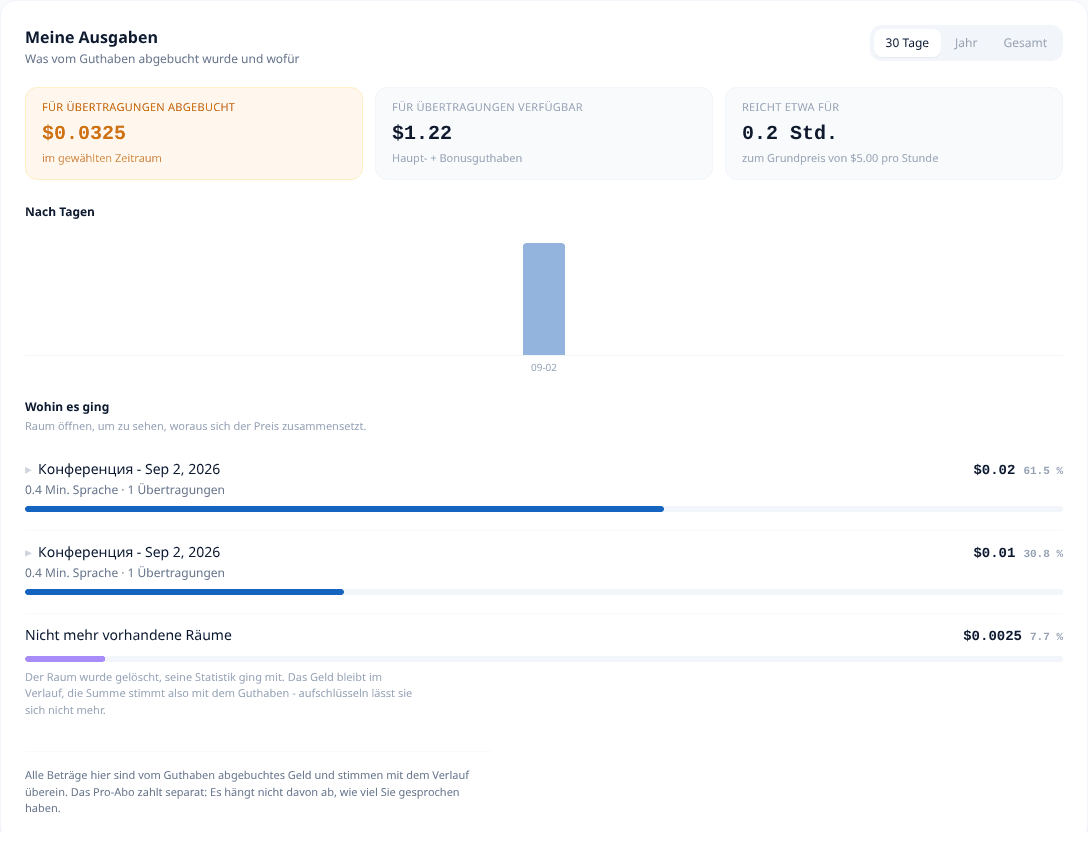
Sie zahlen für tatsächlich gesprochene Minuten, nicht für ein Paket. Im Konto sehen Sie, was abgebucht wurde und wie lange das Guthaben reicht; der Rechner schätzt die Sitzung vorab.
Pro-Abo - optional PRO
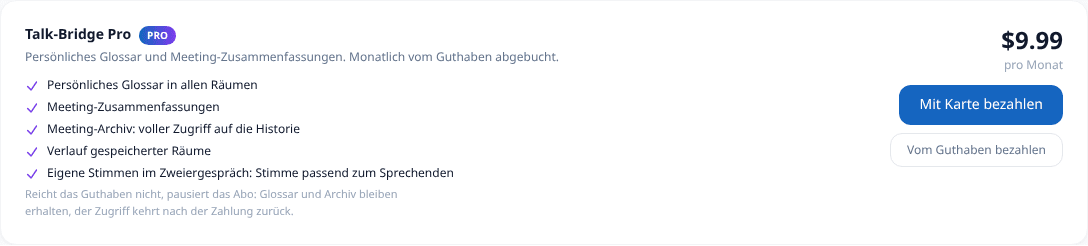
Alles Wesentliche läuft ohne Abo: Räume aller Typen, Übersetzung, Sprachausgabe, Zuhörer per Link. Pro dreht sich um das, was nach dem Gespräch bleibt, und um den Komfort derer, die sich regelmäßig treffen. Es wird separat gekauft und vom selben Guthaben wie die Minuten abgebucht.
Persönliches Glossar
PROEine Liste Ihrer Namen, Bezeichnungen und Fachbegriffe. Der Dienst setzt sie in allen Ihren Räumen in die Übersetzung ein - der Nachname einer Kollegin und ein Produktname werden nicht mehr zu zufälligen Wörtern. Gepflegt wird sie im Bereich «Glossar» im Konto.
Ergebnis des Treffens
PROEine Nacherzählung des Gesprächs: worüber gesprochen und was vereinbart wurde. Wird auf Wunsch direkt im Raum nach dem Ende erstellt - Sie müssen nicht den ganzen Verlauf noch einmal lesen, um sich an die Beschlüsse zu erinnern.
Archiv der Treffen
PROVoller Zugriff auf den Verlauf: die Texte aller Ihrer Treffen und die Übersetzungen nach Sprachen liegen im Konto. Ohne Abo wird der Verlauf zwar geführt, geöffnet wird er aber nur mit Pro.
Gespeicherte Räume
PROEin Raum, in den Sie regelmäßig gehen, wird im Konto gespeichert - mit denselben Sprachen und Einstellungen. Der Link bleibt derselbe, die Teilnehmer brauchen nicht jedes Mal einen neuen.
Jeder Seite eine Stimme
PROIm «Gespräch zu zweit» wählt die Sprachausgabe jeder Seite eine eigene Stimme - man hört, wen es gerade übersetzt, ohne auf den Bildschirm zu sehen. Der Raum läuft auch ohne Abo, die Stimmen unterscheiden die Seiten erst mit Pro.
Verlauf und Ergebnis des Treffens funktionieren in allen Raumtypen gleich: in der Konferenz, in der Übertragung und im Gespräch zu zweit.
Was nach dem Gespräch bleibt →Tony: fangen Sie ohne Abo an. Räume, Übersetzung und Zuhörer laufen sofort; Pro lohnt sich, wenn die Treffen regelmäßig werden und man zu ihnen zurückkehren möchte.

Tipp: Starten Sie ohne Pro. Bei vielen Meetings genügt später ein Klick auf Abonnieren.
Raum erstellen Alle Tarife
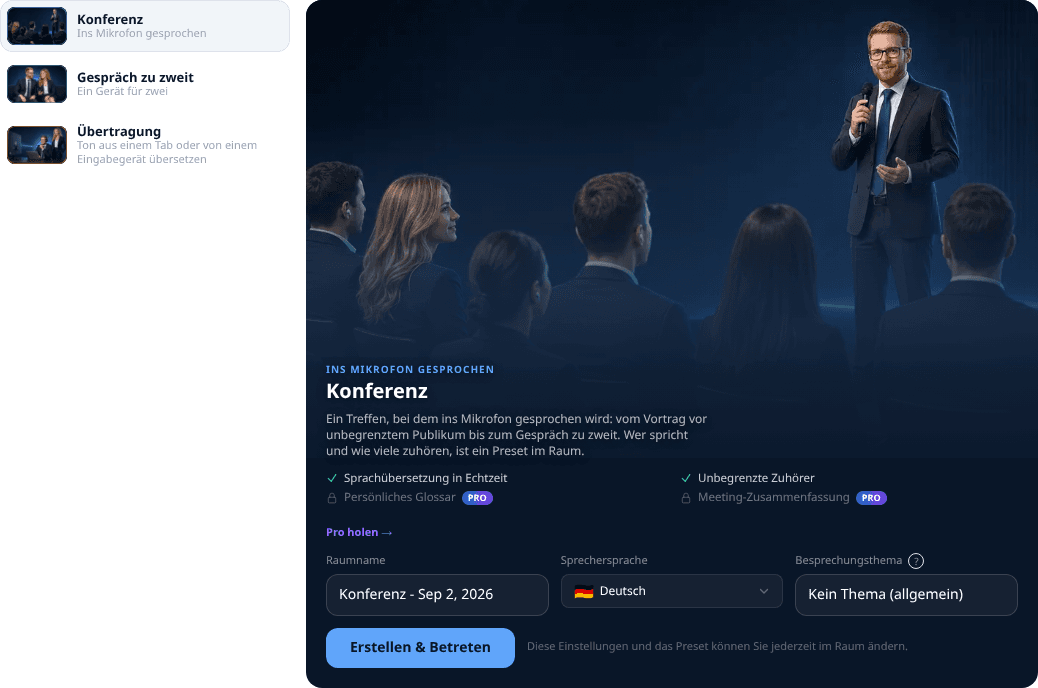
Ein Raum ist Ihr Online-Meeting. Öffnen Sie «Räume» und starten Sie mit einem Preset. Das Preset ist nur die Startkonfiguration: jeder Raum hat den vollen Funktionsumfang, und das Preset lässt sich im Raum jederzeit wechseln.
Welchen Raum wählen
Die Räume unterscheiden sich nicht nach Größe des Publikums, sondern danach, woher der Ton kommt und wie viele Geräte im Spiel sind. Wählen Sie nach Ihrem Fall.
- 1Konferenz - wenn Sie selbst ins Mikrofon sprechen: Vortrag, Vorlesung, Gottesdienst, Morgenrunde, Verhandlung, Gespräch unter vier Augen. Zuhörer treten über den Link bei und wählen ihre Sprache, ihre Zahl ist nicht begrenzt.
- 2Übertragung - wenn der Ton bereits auf dem Rechner läuft und nicht Sie sprechen: ein Webinar im Nachbartab, ein Film, der Stream einer Konferenz, das Mischpult im Saal mit den zusammengeführten Mikrofonen.
- 3Gespräch zu zweit - wenn das Gegenüber neben Ihnen sitzt und es nur ein Gerät gibt: ein Gespräch am Tisch, ein Arztbesuch, ein Geschäftsabschluss, ein Treffen mit einem Gast aus einem anderen Land.
Für beste Qualität einrichten
Ein paar Minuten Vorbereitung - und jedes Wort kommt klar an. Die Checkliste von Tony und Sofia, bevor Sie live gehen.
Zuverlässiger Weg
Ein kabelgebundenes Ansteckmikrofon oder Headset liefert sauberen Ton direkt am Mund, ein Desktop-Computer ist bei langer Übertragung stabiler, und ein Kabel zum Router hält das Signal besser als WLAN. Sprache wird genauer erkannt und die Übersetzung stottert nicht.
Alternative
Ein Smartphone-Headset, ein Handy und WLAN funktionieren auch und passen für kurze Räume. Aber bei schwachem Signal drohen Verzögerungen und Abbrüche. Wenn Qualität zählt, wählen Sie den oberen Weg.
Stabiles Internet
Setzen Sie sich näher an den Router oder starten Sie ihn vor einem wichtigen Raum neu - ein stabiles Signal verhindert Ruckler bei der Übersetzung.
Kabel schlagt WLAN
Bei einer langen Übertragung ist ein LAN-Kabel stabiler als WLAN und vermeidet zufällige Abbrüche.
Kopfhörer verwenden
Kopfhörer verhindern, dass die Sprachausgabe zurück ins Mikrofon gelangt und eine Echoschleife bildet.
Mikrofon nah am Mund
Ein Headset oder Ansteckmikrofon nah am Mund liefert sauberen Ton, sodass die Erkennung deutlich weniger Fehler macht.
Ein ruhiger Raum
Weniger Hintergrundgeräusch bedeutet genauere Erkennung - schließen Sie das Fenster und schalten Sie Benachrichtigungen stumm.
Cloud- oder lokales Modell
Das Cloud-Modell erkennt Sprache genauer; das lokale arbeitet offline und behält den Ton auf Ihrem Gerät.
Über das lokale Modell
Das lokale Modell im Browser arbeitet, ohne Ihre Stimme über das Netz zu senden, und benötigt einen einmaligen Download eines Sprachpakets. Es ist leichter und ungenauer als das Cloud-Modell - wählen Sie es für den Datenschutz und die Cloud für maximale Genauigkeit.

Machen Sie vor dem echten Event einen 30-Sekunden-Testraum mit einem Freund - Sie hören sofort, ob der Ton sauber ist.
Was Talk-Bridge noch kann
Ein kurzer Blick auf weitere Funktionen - ausführliche Anleitungen folgen.
Browser-Tab übersetzen
Alle TarifeEin Webinar, eine Vorlesung oder ein Film im Nachbar-Tab: der Raum nimmt deren Ton und übersetzt ihn für Zuhörer - mit Untertiteln und Sprachausgabe.
Ton von jedem Eingang
Alle TarifeNicht nur ein Mikrofon: Line-Eingang, USB-Interface oder das Mischpult im Saal. Alles, was auf Ihrem Rechner läuft, lässt sich übersetzen.
Ein Gerät für zwei
Alle TarifeZwei Menschen und ein Telefon auf dem Tisch dazwischen. Jeder spricht seine Sprache, der Raum erkennt selbst, wer spricht, und antwortet ins andere Ohr.
Für jeden eine eigene Stimme
PROIm Gespräch zu zweit wählt die Sprachausgabe für jede Seite eine eigene Stimme: man hört, wer übersetzt wird, ohne auf den Bildschirm zu sehen.
Meeting-Themen
Alle TarifeFertige Modi: Gottesdienst, Geschäftstreffen, Arztbesuch, Konferenz. Die Übersetzung passt sich an.
Persönliches Glossar
PRODer Dienst merkt sich Ihre Namen und Begriffe und übersetzt sie stets gleich richtig.
Meeting-Zusammenfassung
PRONach dem Treffen eine saubere Nacherzählung: worum es ging und was vereinbart wurde.
Verlauf und Transkripte
PRODer Text aller Meetings bleibt mit dem Pro-Abo in Ihrem Konto - jederzeit nachlesbar.
Ausgaben je Raum
Alle TarifeBei jedem Raum ist sichtbar, wie viele Minuten gesprochen und wie viel abgebucht wurde - für Monat, Jahr oder gesamt.
Gespeicherte Räume
PROSpeichern Sie einen Raum, den Sie regelmäßig besuchen, und kehren Sie aus Ihrem Konto zurück - ohne Link und Schlüssel.
1-zu-1-Dialog
Alle TarifeGespräch zweier Menschen in verschiedenen Sprachen mit sofortiger Übersetzung in beide Richtungen.
Verhandlungen
Alle TarifeAbwechselndes Sprechen: der Dienst erkennt Teilnehmer an der Stimme und übersetzt jeden.
Sprachkurse
BaldLernen Sie eine Sprache an echter Rede: Lektionen rund um lebendige Gesprache statt Lehrbuchsatze.
Live-Coach
BaldSprechen Sie eine Fremdsprache und erhalten Sie bei Bedarf einen sanften Hinweis per Text und Stimme.
Raum-Übersetzer
BaldRichten Sie die App auf den Raum: Sie trennt Stimmen und übersetzt alle um Sie herum laut.
Stimm-Zwilling
BaldIhre Übersetzung wird mit Ihrer eigenen Stimme gesprochen - Sie klingen in jeder Sprache wie Sie selbst.
Enterprise und On-Premise
BaldEine private Installation im eigenen Perimeter für Unternehmen und Behörden.
Meeting-Brucke
BaldEin Plugin erfasst den Ton Ihres Videoanrufs und streamt Ihre Übersetzung an jeden Teilnehmer.
Video-Synchronisation
BaldÜbersetzen Sie ein Video und erhalten Sie neue Tonspuren, vertont wie im Original.
Meine Bibliothek
BaldPersönlicher Speicher für Ihre Videos, Stimmmodelle und Materialien an einem Ort.
Am einfachsten: ausprobieren. Die Registrierung ist kostenlos, 15 Gratis-Minuten bei der Registrierung liegen schon bereit.
Kostenlos testen