
კონფერენცია წამყვანის თვალით
თქვენ მიკროფონში ლაპარაკობთ, მსმენელები ბმულით უერთდებიან და თავიანთ ენას ირჩევენ. ერთი სპიკერი, მრავალი ენა.
შექმენით ოთახი ყველა გეგმა
ოთახი თქვენი ონლაინ შეხვედრაა. გახსენით «ოთახები» და დაიწყეთ პრესეტით. პრესეტი მხოლოდ საწყისი კონფიგურაციაა: ნებისმიერ ოთახში ხელმისაწვდომია სრული ფუნქციონალი და პრესეტის შეცვლა ოთახშივე შეიძლება.
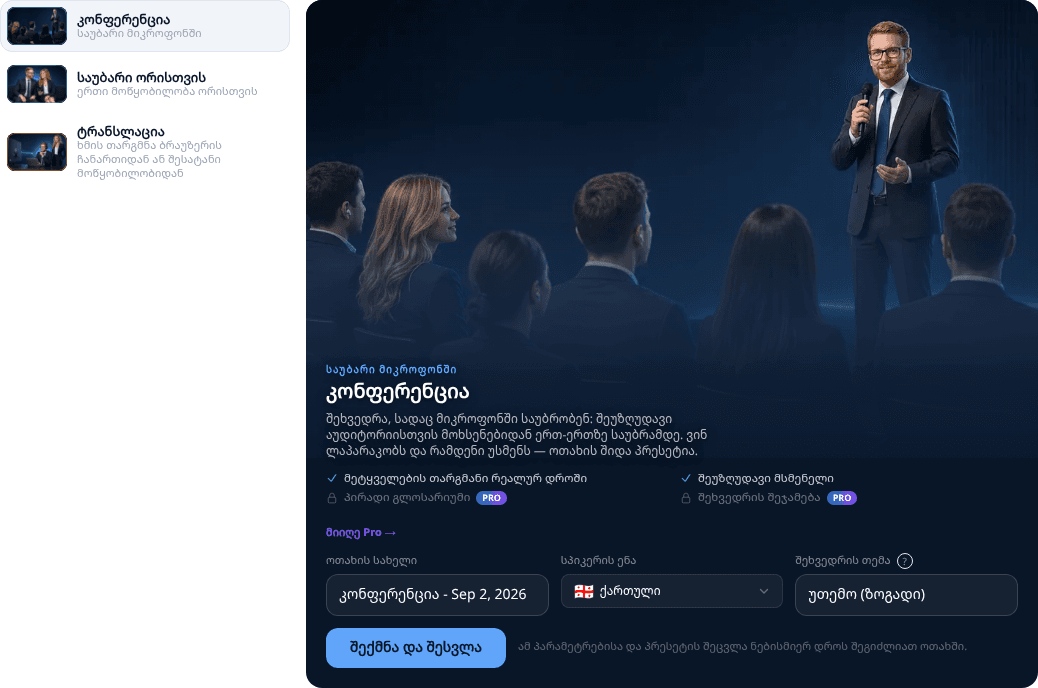
- 1ოთახის სახელი - ივსება ავტომატურად, შეცვალეთ თუ გსურთ.
- 2სპიკერის ენა - ენა, რომელზეც თქვენ ილაპარაკებთ. ნაგულისხმევად საიტის ენა.
- 3«შეხვედრის თემა» - მიუთითეთ გარემო (საქმიანი შეხვედრა, მსახურება, ექიმთან ვიზიტი) - თარგმანი უფრო ზუსტი იქნება. ეს ცალკე პარამეტრია: პრესეტი მას არ ახვევს თავს, შეგიძლიათ დატოვოთ «თემის გარეშე».
- 4დააჭირეთ «შექმნა და შესვლა» - თქვენ ოთახში ხართ. დანარჩენი მოგვიანებით იცვლება ოთახის პარამეტრებში.
წინასწარი პარამეტრები ოთახში ყველა გეგმა
წინასწარი პარამეტრი ოთახის ტიპი არაა. ტიპი განსაზღვრავს, საიდან მოდის ხმა, და ირჩევა ოთახის შექმნამდე; წინასწარი პარამეტრი მხოლოდ კონფერენციის შიგნით არეგულირებს პარამეტრებს და ნებისმიერ დროს იცვლება.
წინასწარი პარამეტრები მხოლოდ კონფერენციას აქვს. ტრანსლაციასა და საუბარს ორზე არ აქვთ - და ეს გამორჩენა არ არის: პირველში ყველაფერს ხმის წყარო წყვეტს, მეორეში სცენარი ერთია. წინასწარი პარამეტრი ოთახის ტიპს არ ცვლის, ის მხოლოდ მის პარამეტრებს გადაანაწილებს.
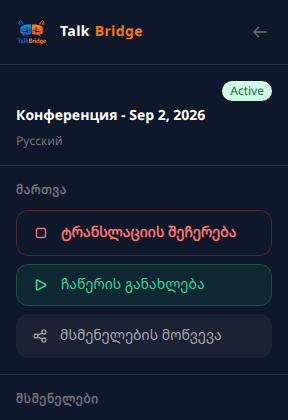
- 1შეხვედრა, სადაც მიკროფონში საუბრობენ: შეუზღუდავი აუდიტორიისთვის მოხსენებიდან ერთ-ერთზე საუბრამდე. ვინ ლაპარაკობს და რამდენი უსმენს - ოთახის შიდა პრესეტია.
- 2ორივე მხარე ლაპარაკობს: ნებისმიერი მონაწილე საუბრობს თავის ენაზე, დანარჩენები ისმენენ თავიანთს.
- 3პირადი საუბარი ერთ თანამოსაუბრესთან, თითოეული თავის მოწყობილობაზე: უერთდება მხოლოდ ერთი მსმენელი, ორივე მხარე ლაპარაკობს მყისიერი თარგმანით.
ოთახის შიგნით ყველა გეგმა
მართვის პანელი მარცხნივაა, დიდი დაფა, სადაც თქვენი მეტყველება ჩნდება - მარჯვნივ. მოდი, ყველა ღილაკს გავეცნოთ.
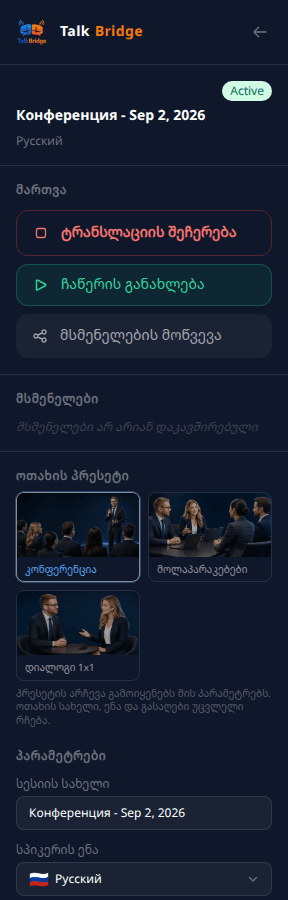
- 1«ოთახის პრესეტი» - სცენარის შეცვლა ერთი დაწკაპუნებით: გამოიყენება არჩეული პრესეტის პარამეტრები, ოთახის სახელი, ენა და გასაღები უცვლელი რჩება. პარამეტრის ხელით შეცვლისას ოთახი აღინიშნება როგორც «მომხმარებლის პარამეტრები».
- 2სესიის სახელი - შეხვედრის სახელი ნებისმიერ მომენტში შეცვალეთ.
- 3სპიკერის ენა - აქ შეცვალეთ, თუ ენას იცვლით.
- 4შეხვედრის თემა - სიტყვებით აღწერეთ, რაზეა შეხვედრა: ეს უფრო ზუსტ თარგმანში ეხმარება.
- 5შეხვედრის თემა - იგივე სიტუაციის არჩევანი, რაც შექმნისას.
- 6«მსმენელებს ლაპარაკის უფლება» - ჩართეთ, რომ მსმენელებმა ხმით დასვან შეკითხვები. ხელმისაწვდომია ნებისმიერ ოთახში, რომელი პრესეტიდანაც არ უნდა იყოს შექმნილი.
- 7«მსმენელთა ლიმიტი» - 0 ნიშნავს შეუზღუდავს; დააყენეთ 1, რომ ოთახი ორისთვის დარჩეს პირადი. ლიმიტის ზემოთ ახალი მსმენელები ნახავენ «ოთახი სავსეა».
- 8ჭკვიანი თარგმანი - დამხმარე, რომელიც საუბრის აზრს მიჰყვება და ალაგებს ვერგაგონილს. ნაგულისხმევად ჩართულია - სჯობს ჩართული დატოვოთ.
- 9იძულებითი კონტექსტი - ტექნიკური გადამრთველი ჭკვიანი თარგმანის ტესტირებისთვის მსმენელების გარეშე. ჩვეულებრივ მომხმარებელს არ სჭირდება.
ოთახის მართვა ყველა გეგმა
იგივე ღილაკები არის როგორც მარცხენა პანელში, ისე დაფის ზემოთ - ასე ისინი ხელთაა, სადაც არ უნდა იყუროთ.
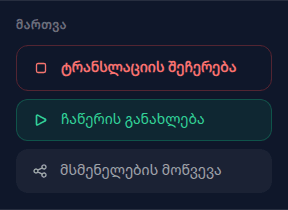
- 1«ტრანსლაციის დაწყება» - ოთახი იწყებს მოსმენასა და თარგმნას. სანამ არ დააჭერთ, მსმენელები ხედავენ ლოდინის ეკრანს.
- 2«პაუზა» - თარგმანი ჩერდება, ოთახი და ბმული ცოცხალი რჩება. მოსახერხებელია შესვენებაზე: მსმენელებს თავიდან შესვლა არ სჭირდებათ.
- 3«მსმენელების მოწვევა» - ბმული და QR-კოდი შესასვლელად.
- 4დაფის ზემოთ მარჯვნივ: მსმენელების რეპლიკების გახმოვანების გამორთვა და თარგმანების ჩვენება საწყისი მეტყველების გვერდით.

ტონი: დაიწყეთ გამოწერის გარეშე. ოთახები, თარგმანი და მსმენელები მაშინვე მუშაობს; Pro გამოგადგებათ, როცა შეხვედრები რეგულარული გახდება და მათთან დაბრუნება მოგინდებათ.
დიდი დაფა: რას ნიშნავს წარწერები ყველა გეგმა
დაფა მარჯვნივ მხოლოდ საინფორმაციოა - მასზე დაჭერა საჭირო არ არის. აი, რას ნიშნავს წარწერები დაწყებამდე:
რას აჩვენებს ლენტი
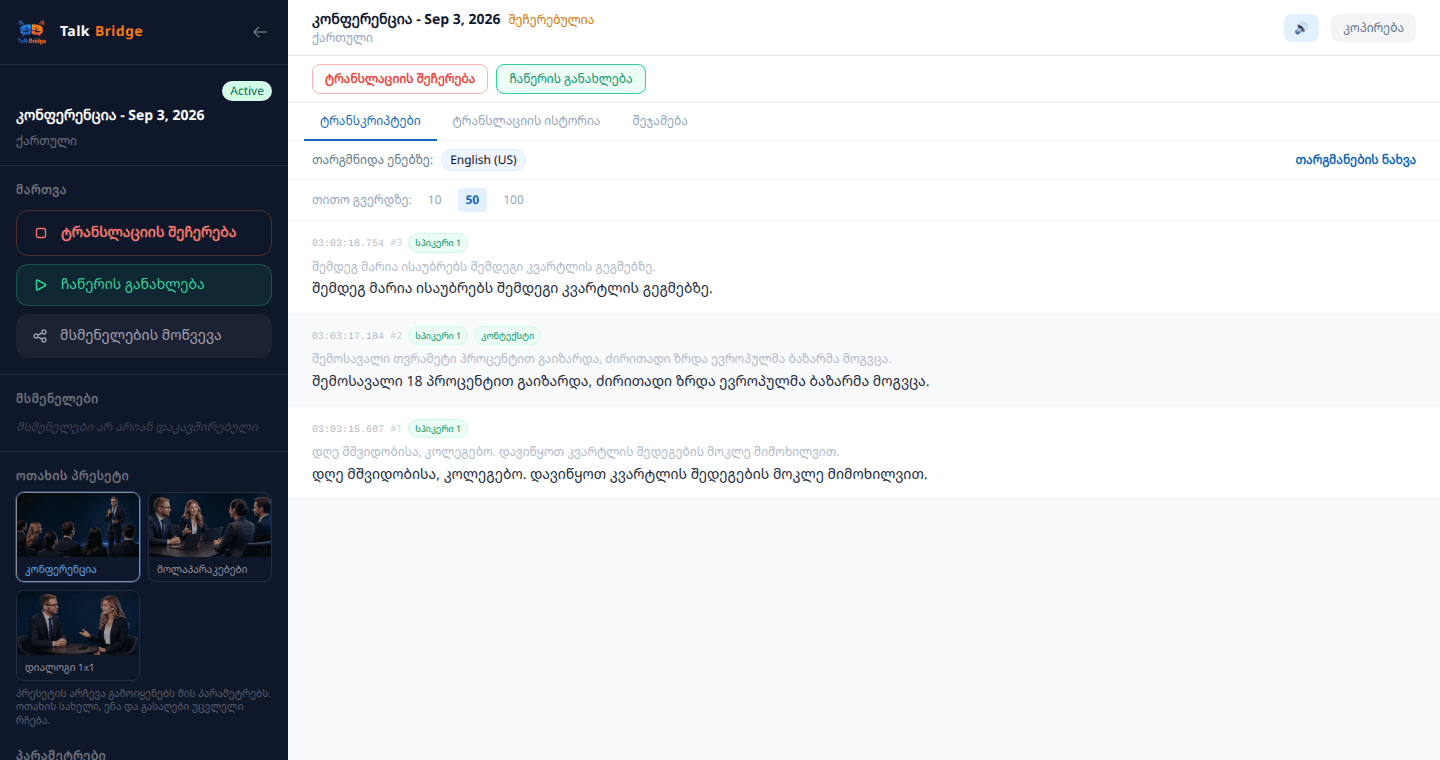
ნაცრისფერი სტრიქონი ის არის, რაც ამომცნობმა მოისმინა - სიტყვასიტყვით. მასზე ჩანს, როგორ ჟღერდა მეტყველება სინამდვილეში: შეცდომებით, წყვეტილი ფრაზებითა და უცნობი სახელებით.
მის ქვემოთ მუქი სტრიქონი იგივე ფრაზაა ჭკვიანი დამუშავების შემდეგ: სერვისს ახსოვს შეხვედრის თემა და წინა რეპლიკები, ამიტომ ასწორებს სახელებს, ტერმინებსა და წყვეტილებს. სწორედ ის მიდის თარგმანში - და სწორედ მას უნდა უყუროთ.
თარგმანები წამყვანის ლენტში არ ჩანს - იქ მხოლოდ საკუთარი მეტყველებაა, რომ მსხვილად იკითხებოდეს. ლენტის ზემოთ გადის სტრიქონი «თარგმნიდა ენებზე» იმ ენებით, რომლებიც მსმენელებმა ახლა აირჩიეს, გვერდით კი ღილაკი «თარგმანების ნახვა»: ის ხსნის ჩანართს «ისტორია», სადაც თარგმანები სვეტებადაა დალაგებული - თითო ენაზე თითო.
- 1მზადაა დასაწყებად - ოთახი შექმნილია, ყველაფერი რიგზეა, სერვისი გელოდებათ.
- 2დააჭირეთ „დაწყება“ გვერდით პანელში - მინიშნება: დაწყების ღილაკია „ტრანსლაციის დაწყება“ მარცხნივ.
- 3თქვენი მეტყველება აქ გამოჩნდება - დაწყების შემდეგ თქვენი ფრაზები და მათი თარგმანი დაფაზე გამოვა.
- 40 სეგმენტი, 0 სიტყვა ბოლოში - ნათქვამის მთვლელები. იზრდება, როცა ლაპარაკობთ.

სოფია: თუ მუქ სტრიქონში სახელები და ტერმინები მაინც მახინჯდება - დაამატეთ ისინი გლოსარიუმში და აირჩიეთ შეხვედრის თემა. ჭკვიანი დამუშავება სწორედ მათ ეყრდნობა და არა ვარაუდობს.

ჩანართები დაფის ზემოთ: „ტრანსკრიპტები“ - მიმდინარე შეხვედრის ტექსტი; „ტრანსლაციის ისტორია“ - წარსულის ჩანაწერები (ხელმისაწვდომია Pro-გამოწერით).
მოიწვიეთ მსმენელები ყველა გეგმა
მსმენელებს რეგისტრაცია ან გადახდა არ სჭირდებათ - ისინი უბრალოდ ხსნიან თქვენს ბმულს. დააჭირეთ „მსმენელების მოწვევა“:
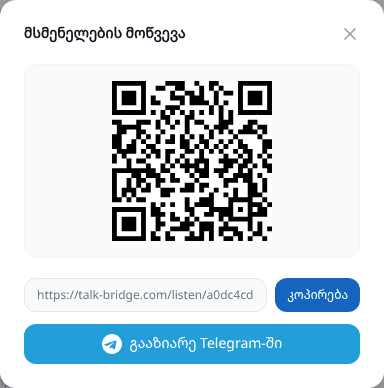
- 1აჩვენეთ QR-კოდი ეკრანიდან - მსმენელი ტელეფონის კამერას მიმართავს და ოთახში ხვდება.
- 2ან დააჭირეთ „კოპირება“ და ბმული ნებისმიერი გზით გააგზავნეთ.
- 3მსმენელს ანგარიში არ სჭირდება - ის ბმულით შედის და არაფერს იხდის. მაგრამ პირდაპირ შესვლის ეკრანზე მას შეუძლია ანგარიშის შექმნა: მაშინ ექნება საკუთარი ოთახები, შენახული ბმულები და ისტორია. ეს შეთავაზებაა და არა შესვლის პირობა.