
Конференция глазами ведущего
Вы говорите в микрофон, слушатели заходят по ссылке и выбирают свой язык. Один спикер, много языков.
Создайте комнату Все тарифы
Комната - это ваша онлайн-встреча. Откройте раздел «Комнаты» и начните с пресета. Пресет - лишь стартовая настройка: в любой комнате доступен весь функционал, а сам пресет можно сменить уже внутри комнаты.
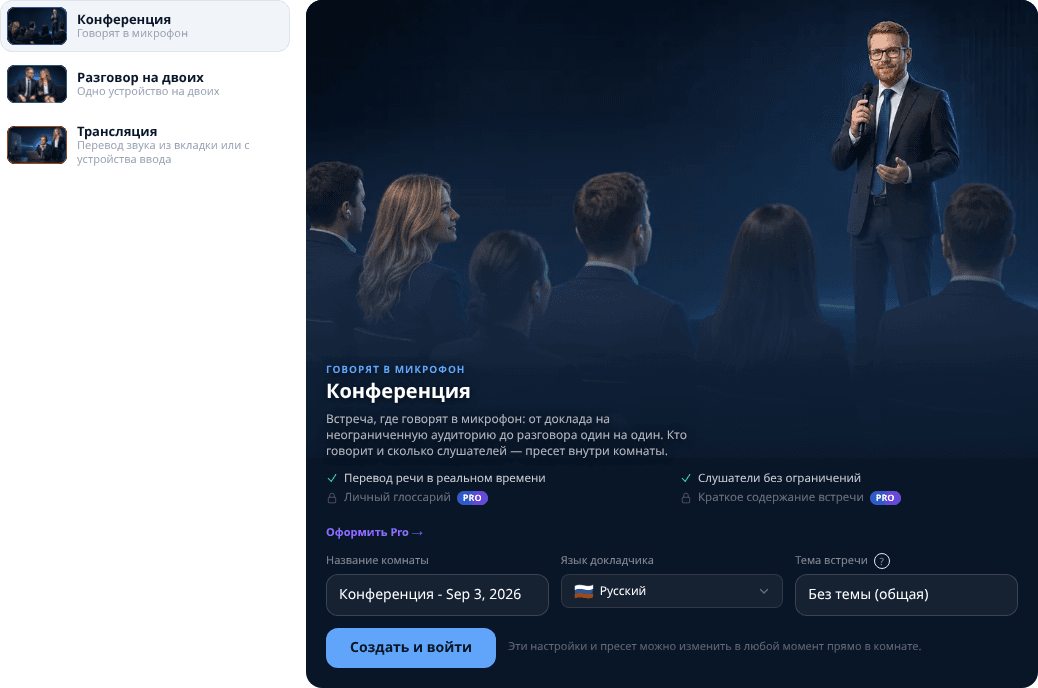
- 1«Название комнаты» - подставляется само, можно поменять на своё.
- 2«Язык докладчика» - язык, на котором будете говорить ВЫ. Подставляется язык сайта.
- 3«Тема встречи» - подскажите переводчику обстановку (деловая встреча, служба, консультация врача) - перевод станет точнее. Это отдельная настройка: пресет её не навязывает, можно оставить «Без темы».
- 4Нажмите «Создать и войти» - и вы внутри комнаты. Всё остальное меняется потом, в настройках комнаты.
Пресеты внутри комнаты Все тарифы
Пресет - это не тип комнаты. Тип решает, откуда берётся звук, и выбирается до создания комнаты; пресет лишь перестраивает настройки внутри конференции и переключается в любой момент.
Пресеты есть только у Конференции. У Трансляции и Разговора на двоих их нет - и это не упущение: у первой всё решает источник звука, у второй сценарий один. Пресет не меняет тип комнаты, он лишь переставляет её настройки.
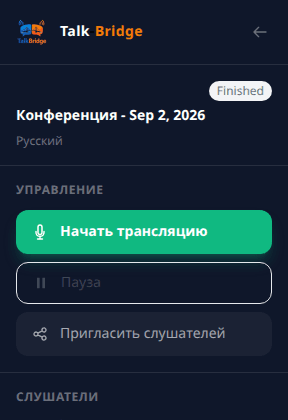
- 1Встреча, где говорят в микрофон: от доклада на неограниченную аудиторию до разговора один на один. Кто говорит и сколько слушателей - пресет внутри комнаты.
- 2Говорят обе стороны: любой участник говорит на своём языке, остальные слышат свой.
- 3Разговор с одним собеседником, у каждого своё устройство: подключается только он, говорят обе стороны с мгновенным переводом.
Комната изнутри Все тарифы
Слева - панель управления, справа - большое табло, где появляется ваша речь. Разберём каждую кнопку.
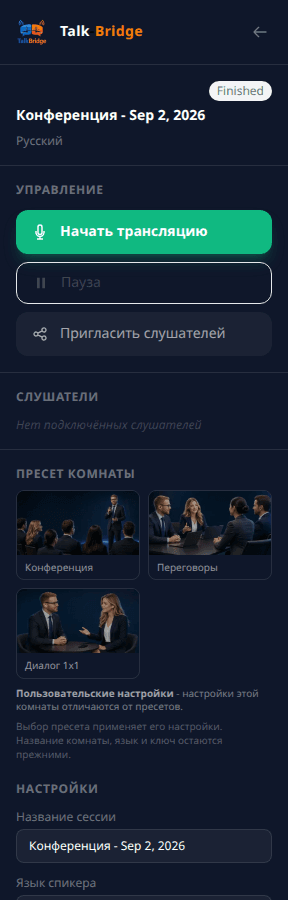
- 1«Пресет комнаты» - сменить сценарий в один клик: применяются настройки выбранного пресета, а название комнаты, язык и ключ остаются прежними. Если поменять настройку вручную, комната помечается как «Пользовательские настройки».
- 2«Название сессии» - можно переименовать встречу прямо по ходу.
- 3«Язык спикера» - если решили говорить на другом языке, поменяйте здесь.
- 4«Тема встречи» - можно словами описать, о чём встреча: помогает переводить точнее.
- 5«Тема встречи» - тот же выбор обстановки, что и при создании.
- 6«Разрешить слушателям говорить» - включите, если хотите, чтобы слушатели могли задавать вопросы голосом. Доступно в любой комнате, из какого бы пресета она ни была создана.
- 7«Лимит слушателей» - 0 означает без ограничения; поставьте 1, чтобы комната осталась приватной для двоих. Сверх лимита новые слушатели увидят «комната занята».
- 8«Умный перевод» - помощник, который следит за смыслом разговора и исправляет ослышки. Включён с самого начала - лучше не выключать.
- 9«Принудительный контекст» - служебный тумблер для проверки умного перевода без слушателей. Обычным пользователям не нужен.
Управление комнатой Все тарифы
Одни и те же кнопки есть и в левой панели, и над доской - так до них дотянуться, где бы вы ни смотрели.
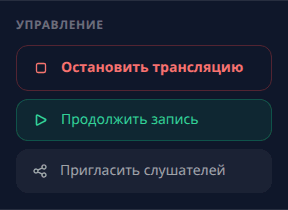
- 1«Начать трансляцию» - комната начинает слушать и переводить. Пока не нажали, слушатели видят экран ожидания.
- 2«Пауза» - перевод останавливается, комната и ссылка остаются живыми. Удобно на перерыве: слушателям не нужно заходить заново.
- 3«Пригласить слушателей» - ссылка и QR-код для входа.
- 4Справа над доской: выключить озвучку реплик слушателей и показать переводы рядом с исходной речью.

Тони: начните без подписки. Комнаты, перевод и слушатели работают сразу; Pro пригодится, когда встречи станут регулярными и захочется к ним возвращаться.
Большое табло: что означают надписи Все тарифы
Табло справа - это просто информация, нажимать на него не нужно. Вот что значат надписи до старта:
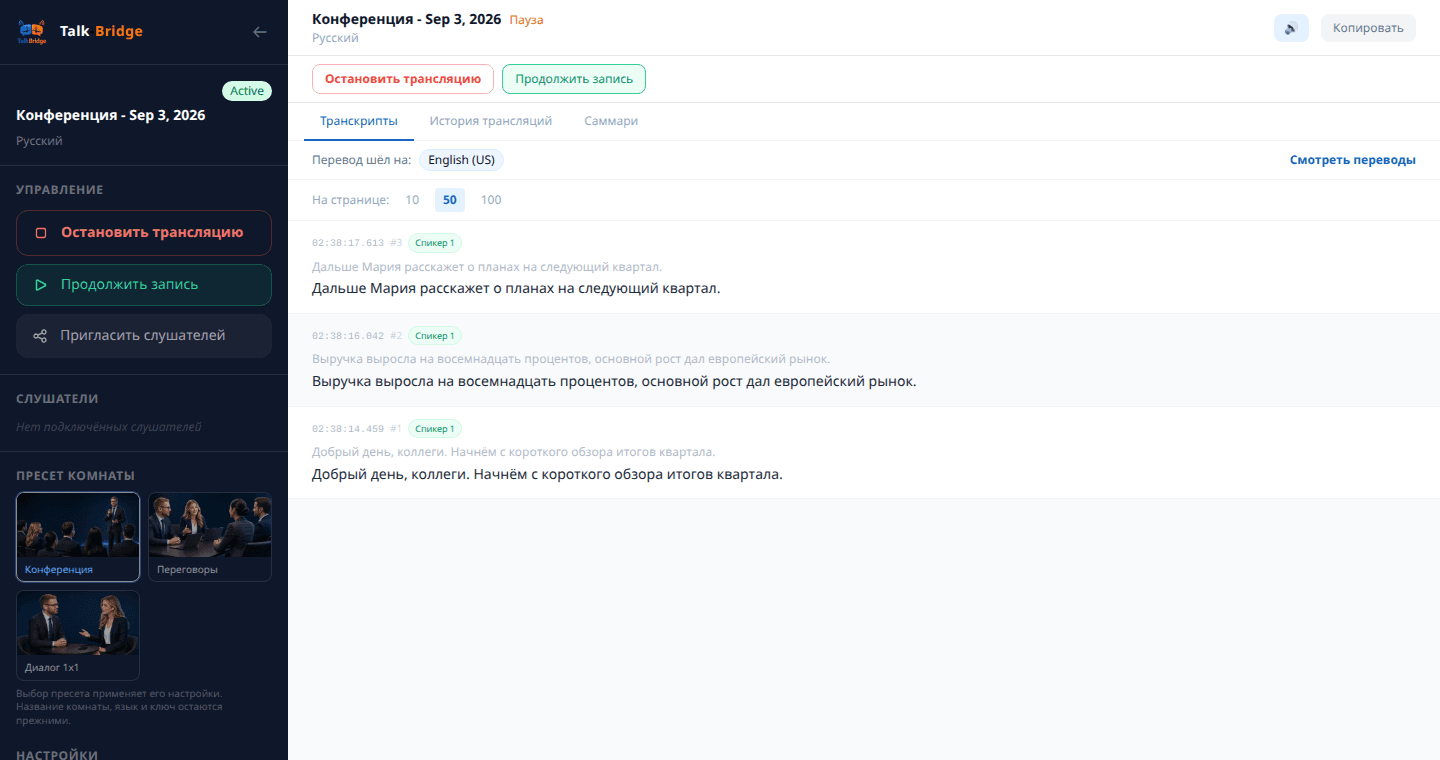
Что показывает лента
Серая строка - то, что услышал распознаватель, слово в слово. По ней видно, как звучала речь на самом деле: с оговорками, обрывками и незнакомыми именами.
Тёмная строка под ней - та же фраза после умной обработки: сервис держит в голове тему встречи и предыдущие реплики, поэтому чинит имена, термины и обрывки. Именно она уходит в перевод - на неё и стоит смотреть.
Переводы в ленте ведущего не показываются - там только своя речь, чтобы читалась крупно. Над лентой идёт строка «Перевод шёл на» с языками, которые слушатели выбрали прямо сейчас, а рядом кнопка «Смотреть переводы»: она открывает вкладку «История», где переводы разложены по колонкам - по одной на язык.
- 1«Готово к запуску» - комната создана, всё в порядке, сервис ждёт вас.
- 2«Нажмите Запустить в боковой панели» - подсказка: старт по кнопке «Начать трансляцию» слева.
- 3«Ваша речь появится здесь» - после старта на табло побегут ваши фразы и их перевод.
- 4«0 сегментов, 0 слов» внизу - счётчики сказанного. Растут по мере выступления.

София: если в тёмной строке имена и термины всё равно искажаются - добавьте их в глоссарий и выберите тему встречи. Умная обработка опирается именно на них, а не угадывает.

Вкладки над табло: «Транскрипты» - текст текущей встречи; «История трансляций» - записи прошлых (доступно в подписке Pro).
Пригласите слушателей Все тарифы
Слушателям НЕ нужно регистрироваться и ничего платить - они просто открывают вашу ссылку. Нажмите «Пригласить слушателей»:
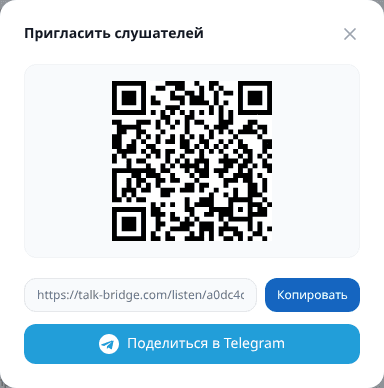
- 1Покажите QR-код с экрана - слушатель наведёт камеру телефона и сразу попадёт в комнату.
- 2Или нажмите «Копировать» и отправьте ссылку любым способом.
- 3Слушателю аккаунт не нужен - он входит по ссылке и ничего не платит. Но прямо на экране входа он может завести аккаунт: тогда у него появятся свои комнаты, сохранённые ссылки и история. Это предложение, а не условие входа.