
Konferans: sunucunun bakışı
Siz mikrofona konuşursunuz, dinleyiciler bağlantıyla katılır ve kendi dilini seçer. Tek konuşmacı, çok dil.
Oda oluşturun Tum planlar
Oda, çevrimiçi toplantınızdır. «Odalar» bölümünü açın ve bir ön ayarla başlayın. Ön ayar yalnızca başlangıç yapılandırmasıdır: her odada tüm özellikler mevcuttur ve ön ayar oda içinde istediğiniz zaman değiştirilebilir.
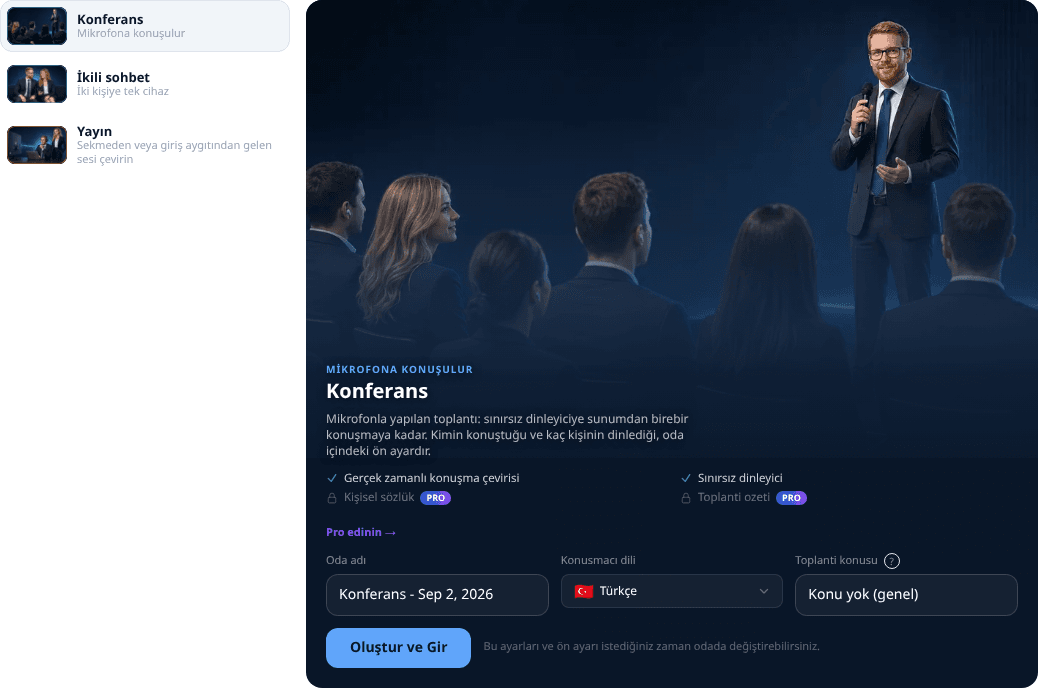
- 1Oda adı - otomatik doldurulur, isterseniz değiştirin.
- 2Konuşmacı dili - SİZİN konuşacağınız dil. Varsayılan olarak site dili gelir.
- 3«Toplantı konusu» - çevirmene ortamı belirtin (iş toplantısı, ibadet, doktor muayenesi) - çeviri daha isabetli olur. Bu ayrı bir ayardır: ön ayar dayatmaz, «Konu yok» olarak bırakabilirsiniz.
- 4«Oluştur ve gir» düğmesine basın - odadasınız. Geri kalan her şey sonradan oda ayarlarından değiştirilir.
Oda içindeki hazır ayarlar Tum planlar
Hazır ayar, oda türü değildir. Tür sesin nereden geldiğini belirler ve oda oluşturulmadan seçilir; hazır ayar ise konferans içindeki ayarları yeniden düzenler ve her an değiştirilebilir.
Hazır ayarlar yalnızca Konferansta vardır. Yayın ve İkili konuşmada yoktur - bu bir eksiklik değil: ilkinde her şeyi ses kaynağı belirler, ikincisinde tek bir senaryo vardır. Hazır ayar oda tipini değiştirmez, yalnızca ayarlarını yeniden düzenler.
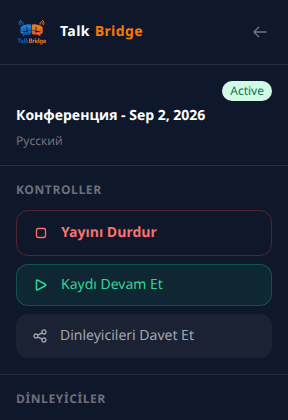
- 1Mikrofonla yapılan toplantı: sınırsız dinleyiciye sunumdan birebir konuşmaya kadar. Kimin konuştuğu ve kaç kişinin dinlediği, oda içindeki ön ayardır.
- 2Her iki taraf da konuşur: her katılımcı kendi dilinde konuşur, diğerleri kendi dilinde duyar.
- 3Tek kişiyle özel görüşme, herkes kendi cihazında: yalnızca bir dinleyici katılır, iki taraf da anında çeviriyle konuşur.
Odanin ici Tum planlar
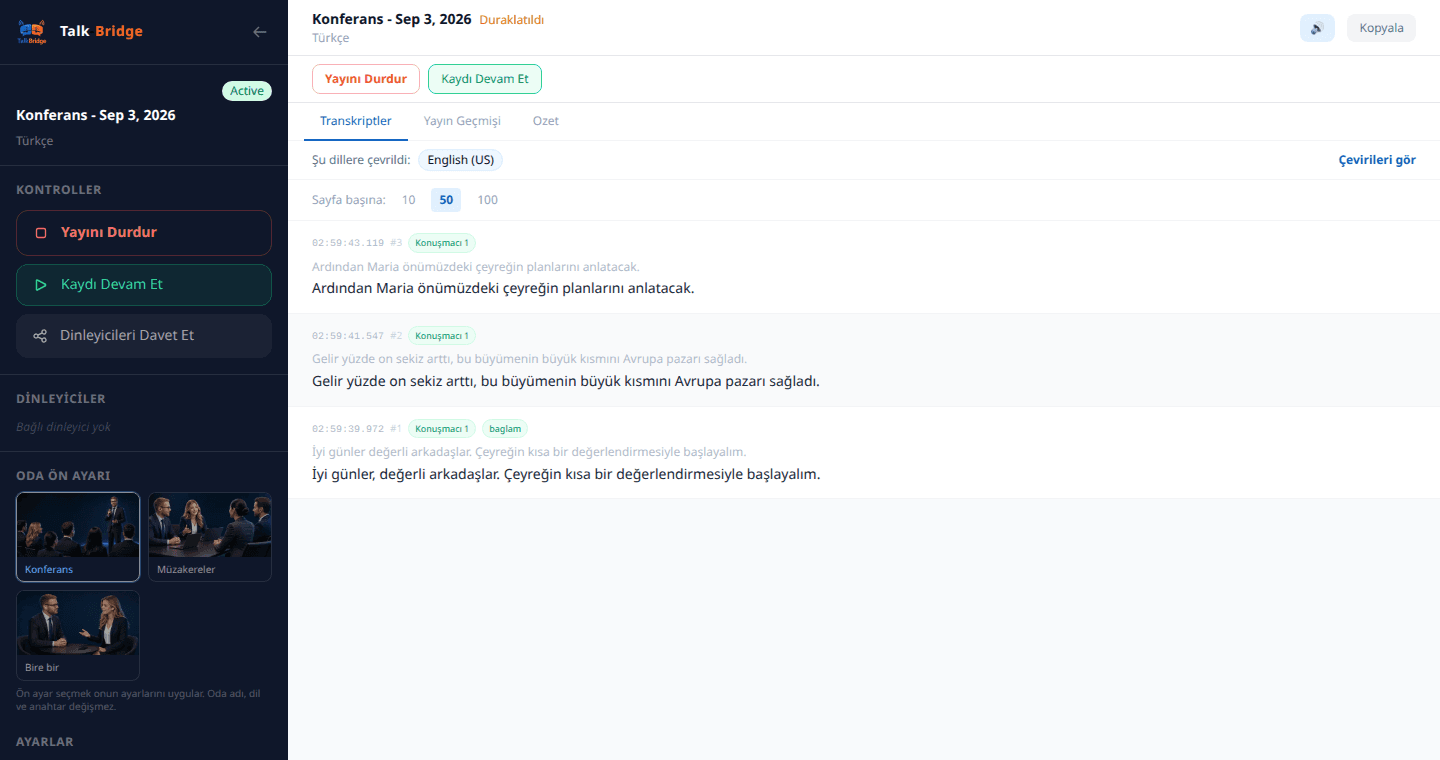
Solda kontrol paneli, sağda konuşmanızın görüneceği büyük pano var. Her düğmeye bakalım.
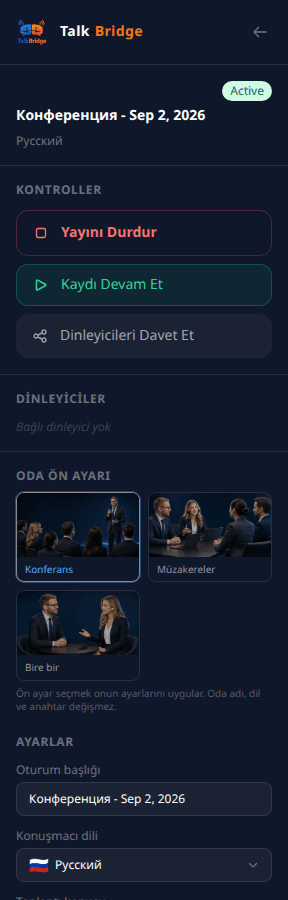
- 1«Oda ön ayarı» - senaryoyu tek tıkla değiştirin: seçilen ön ayarın ayarları uygulanır, oda adı, dil ve anahtar değişmez. Bir ayarı elle değiştirirseniz oda «Özel ayarlar» olarak işaretlenir.
- 2Oturum adı - toplantıyı istediğiniz an yeniden adlandırın.
- 3Konuşmacı dili - başka dilde konuşacaksanız burada değiştirin.
- 4Toplantı konusu - toplantının ne hakkında olduğunu yazın: çeviri daha isabetli olur.
- 5Toplantı konusu - oluştururkenki ortam seçimiyle aynı.
- 6«Dinleyicilerin konuşmasına izin ver» - dinleyicilerin sesle soru sorabilmesi için açın. Hangi ön ayardan oluşturulmuş olursa olsun her odada kullanılabilir.
- 7«Dinleyici sınırı» - 0 sınırsız demektir; oda iki kişilik kalsın istiyorsanız 1 yazın. Sınırın üzerinde yeni dinleyiciler «oda dolu» görür.
- 8Akıllı çeviri - konuşmanın anlamını izleyen ve yanlış duymaları düzelten yardımcı. Baştan açıktır - kapatmamak daha iyi.
- 9Zorunlu bağlam - dinleyici olmadan akıllı çeviriyi test etmek için teknik anahtar. Normal kullanıcılara gerekmez.
Oda yönetimi Tum planlar
Aynı düğmeler hem sol panelde hem de tahtanın üstünde bulunur - nereye bakarsanız bakın elinizin altındadır.
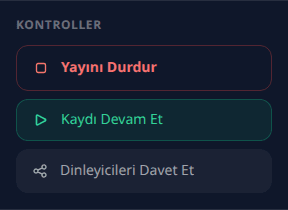
- 1«Yayını başlat» - oda dinlemeye ve çevirmeye başlar. Siz basana kadar dinleyiciler bekleme ekranını görür.
- 2«Duraklat» - çeviri durur, oda ve bağlantı canlı kalır. Arada işe yarar: dinleyicilerin yeniden girmesi gerekmez.
- 3«Dinleyici davet et» - katılım için bağlantı ve QR kod.
- 4Tahtanın üstünde sağda: dinleyici cümlelerinin seslendirmesini kapatma ve çevirileri özgün konuşmanın yanında gösterme.

Tony: aboneliksiz başlayın. Odalar, çeviri ve dinleyiciler hemen çalışır; Pro, toplantılar düzenli hale gelip onlara dönmek istediğinizde işe yarar.
Buyuk pano: yazilar ne anlama geliyor Tum planlar
Sağdaki pano yalnızca bilgi verir, tıklamanıza gerek yok. Başlamadan önceki yazılar şunları söyler:
Akış neyi gösterir
Gri satır, tanıyıcının duyduğudur - kelimesi kelimesine. Konuşmanın gerçekte nasıl olduğunu gösterir: sürçmeleriyle, yarım cümleleriyle ve tanınmayan adlarıyla.
Altındaki koyu satır, akıllı işlemeden sonraki aynı cümledir: servis toplantının konusunu ve önceki cümleleri akılda tutar, adları, terimleri ve yarım kalan parçaları onarır. Çeviriye giden de odur - bakılması gereken satır budur.
Çeviriler konuşmacının akışında gösterilmez - orada yalnızca kendi konuşmanız durur, büyük okunsun diye. Akışın üstünde, dinleyicilerin şu an seçtiği dilleri gösteren «Şu dillere çevrildi» satırı, yanında da «Çevirileri gör» düğmesi bulunur: bu düğme «Geçmiş» sekmesini açar, çeviriler orada dile bir sütun olacak şekilde dizilidir.
- 1Başlatmaya hazır - oda kuruldu, her şey yolunda, servis sizi bekliyor.
- 2Yan paneldeki Başlat düğmesine basın - ipucu: başlatma düğmesi soldaki Yayını başlat.
- 3Konuşmanız burada görünecek - başladıktan sonra cümleleriniz ve çevirileri panoda akar.
- 4Altta 0 segment, 0 kelime - soylenenlerin sayaclari. Konustukca artar.

Sofia: koyu satırda adlar ve terimler yine bozuluyorsa, onları sözlüğe ekleyin ve toplantı konusunu seçin. Akıllı işleme tahmin etmez, tam da bunlara dayanır.

Panonun üstündeki sekmeler: Transkriptler - bu toplantının metni; Yayın geçmişi - önceki kayıtlar (Pro aboneliğiyle kullanılabilir).
Dinleyicileri davet edin Tum planlar
Dinleyicilerin kayıt olması veya ödeme yapması GEREKMEZ - sadece bağlantınızı açarlar. Dinleyicileri davet et deyin:
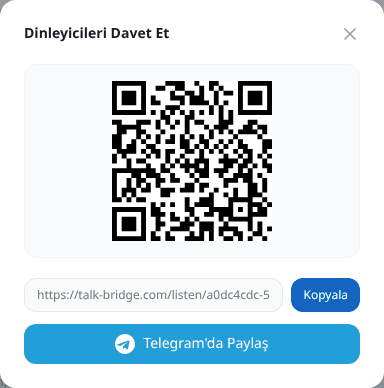
- 1Ekrandaki QR kodu gösterin - dinleyici telefon kamerasını tutar ve doğrudan odaya girer.
- 2Veya Kopyala deyip bağlantıyı istediğiniz yoldan gönderin.
- 3Dinleyicinin hesaba ihtiyacı yoktur - bağlantıyla girer ve ödeme yapmaz. Ama giriş ekranında hemen hesap açabilir: o zaman kendi odaları, kayıtlı bağlantıları ve geçmişi olur. Bu bir öneridir, giriş şartı değil.